
Das Bestätigungsfenster dient dazu, Dateien zu kopieren oder zu verschieben und dabei bestimmte Parameter anzupassen. Da sich die Fenster für beide Operationen nur geringfügig unterscheiden, werden sie gemeinsam beschrieben.
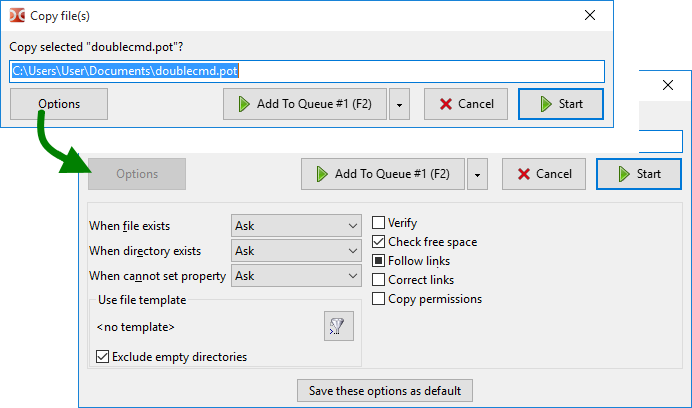
Der Dialog kann über F5 (Kopieren), Shift+F5 (Kopieren im selben Ordner) und F6 (Verschieben/Umbenennen) aufgerufen werden, alternativ über die Schaltflächen in der Funktionsleiste oder interne Befehle (cm_Copy, cm_CopySamePanel und cm_Rename). Er erscheint auch beim Drag&Drop von Dateien (falls in den Einstellungen aktiviert).
Das Fenster zeigt ein editierbares Feld mit dem Zielpfad und einer Dateimaske. Hier kann der Pfad manuell geändert werden. Falls kein Zielverzeichnis angegeben ist, erfolgt die Operation im Quellverzeichnis.
Schaltflächen:
Start und Abbrechen – Startet oder bricht die Operation ab.
In Warteschlange – Fügt die Aufgabe der Warteschlange hinzu. Nützlich, um mehrere Aufgaben nacheinander abzuarbeiten, ohne das System zu überlasten.
Optionen – Erweitert den Dialog um zusätzliche Einstellungen.
Weitere Optionen:
Wenn Datei existiert – Aktion bei Namensgleichheit: Nachfragen, Überschreiben, Ältere überschreiben, Überspringen.
Verzeichnis existiert – Nachfragen, Zusammenführen, Überspringen.
Verifizieren – Vergleicht Quell- und Zieldatei nach dem Kopieren (deutlich langsamer).
Freien Speicher prüfen – Prüft vorab, ob genügend Platz auf dem Ziellaufwerk vorhanden ist.
Attribute/Datum kopieren – Erhält die ursprünglichen Dateieigenschaften.
Dateien können auch über die Standardbefehle Ctrl+C (Kopieren), Ctrl+X (Ausschneiden) und Ctrl+V (Einfügen) verarbeitet werden. In diesem Fall erfolgt die Operation direkt mit den Standardeinstellungen ohne Bestätigungsdialog.
Zeigt Details wie Fortschrittsbalken, Geschwindigkeit, verbleibende Zeit und die aktuell verarbeitete Datei an.
Schaltflächen:
Pause/Fortsetzen – Hält die Operation an oder setzt sie fort.
In Panel – Minimiert den Dialog in die Operationen-Leiste des Hauptfensters.
Falls eine Datei im Zielordner bereits existiert, bietet Double Commander verschiedene Optionen:
Überschreiben – Ersetzt die Zieldatei durch die Quelldatei.
Überspringen – Die Datei wird nicht kopiert.
Umbenennen – Ermöglicht die manuelle Eingabe eines neuen Namens für die Zieldatei.
Fortsetzen – Hängt Daten an unvollständige Dateien an (nützlich bei abgebrochenen Downloads/Kopiervorgängen).
Automatisch umbenennen – Erzeugt automatisch einen neuen Namen (z. B. mit Suffix (1)).
Weitere Konfigurationsmöglichkeiten finden Sie unter Konfiguration > Optionen... > Dateioperationen.
