
يتم استخدام نافذة التأكيد لنسخ أو نقل الملفات، ويمكن تغيير بعض المعلمات. تختلف نوافذ هاتين العمليتين في معلمات قليلة فقط، لذا سيتم وصفهما معًا.
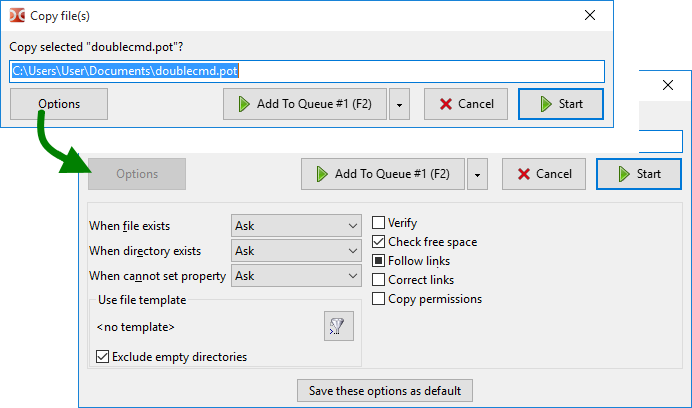
يمكن استدعاؤها عبر مفاتيح F5 (نسخ)، Shift+F5 (نسخ في نفس الدليل) و F6 (نقل)، أو عبر الأزرار الموجودة في شريط أزرار مفاتيح الوظائف أو الأوامر الداخلية (cm_Copy، cm_CopySamePanel و cm_Rename). يظهر هذا الحوار أيضًا عندما نسحب الملفات ونفلتها (إذا تم تمكين إظهار حوار التأكيد بعد السحب والإفلات).
تعرض النافذة حقلًا قابلًا للتحرير يحتوي على الدليل الوجهة وقناع الملفات (أو اسم الملف، إذا كان ملفًا واحدًا)، ويمكننا تغيير المسار الوجهة واسم الملف يدويًا. باستخدام F5 أو F6، يمكننا التبديل بين الخيارات بالترتيب التالي: اسم الملف الأساسي، اسم الملف، الامتداد، المسار، الكل. إذا لم يتم تحديد دليل وجهة (cm_CopySamePanel أو تحرير يدوي)، فسيتم نسخ الملفات إلى الدليل المصدر.
يحدد قناع الملفات كيفية إعادة تسمية الملفات عند النسخ أو النقل (الرمز "*" يطابق أي عدد من الأحرف، والرمز "?" يطابق أي حرف واحد). على سبيل المثال، يمكننا تحديد *.*.bak لإضافة امتداد .bak إلى جميع الملفات المنسوخة. باستخدام *.ext ، يمكننا استبدال امتداد جميع الملفات المنسوخة بـ ext. أو، على سبيل المثال، استخدام ????.* لاقتصاص الاسم إلى أول أربعة أحرف. الجزء الذي يسبق *.* في القناع يحل محل الرموز في الاسم (بدءًا من الرمز الأول). إذا كان القناع غير قابل للتطبيق، فسيظل الاسم دون تغيير.
أزرار:
بدء و إلغاء – بدء العملية أو إلغاؤها.
إضافة إلى القائمة – إضافة مهمة إلى قائمة عمليات الملفات. هذا مريح إذا كنا نقوم بتشغيل عدة مهام في وقت واحد: يمكننا تغيير ترتيب العمليات في القائمة، أو إيقاف المهمة أو تعليقها. يمكن استدعاء نافذة قائمة عمليات الملفات بطريقتين: استخدام عنصر عارض العمليات في قائمة عرض أو Alt+V (الأمر الداخلي cm_OperationsViewer).
خيارات – توسيع الخيارات الإضافية.
تحدد المجموعة الأولى من الخيارات الإجراء الذي يجب اتخاذه عند حل تعارضات الأسماء أو عندما لا يمكن تعيين خصائص الملف:
عندما يكون الملف موجودًا – إذا كان هناك ملف بنفس الاسم موجود بالفعل في الدليل الوجهة. الإجراءات: سؤال، كتابة فوق، كتابة فوق الأقدم، تخطي.
عندما يكون الدليل موجودًا – إذا كان هناك مجلد بنفس الاسم موجود بالفعل في الدليل الوجهة. الإجراءات: سؤال، دمج، تخطي.
عندما لا يمكن تعيين الخصائص – ماذا تفعل عندما لا يمكن تعيين وقت الملف أو سماته أو ما إلى ذلك، على سبيل المثال بسبب قيود نظام الملفات في الدليل الوجهة. الإجراءات: سؤال، لا تقم بالتعيين بعد الآن، تجاهل الأخطاء.
سؤال (الافتراضي) يوفر المزيد من الإجراءات الممكنة (انظر أدناه).
المجموعة التالية هي الفلاتر، أي القدرة على تحديد الملفات التي سيتم نسخها أو نقلها (قناع الملفات، العمر، إلخ). هنا يمكننا رؤية القوالب المختارة و:
زر اختيار القالب ( ) يفتح نافذة تحتوي على قائمة بالقوالب المحفوظة ووظيفة لإضافة قوالب جديدة.
استبعاد الأدلة الفارغة – إذا تم التمكين، فسيتم نسخ أو نقل الأدلة غير الفارغة فقط. ينطبق فقط على القوالب.
ستختلف قائمة المعلمات التالية بناءً على نوع عملية الملف وعائلة نظام التشغيل.
التحقق – إذا تم التمكين، فسيقوم Double Commander بمقارنة ملف المصدر والملف المنسوخ في الدليل الوجهة: مقارنة بايت ببايت (Windows) أو مجموع BLAKE2 التحققي (Linux وغيرها). سيباول Double Commander تقليل تأثير التخزين المؤقت للقرص (إذا كان نظام الملفات لا يدعم الإدخال/الإخراج المباشر، فسيبلغ البرنامج عن فشل التحقق). يرجى ملاحظة أن هذه الميزة تبطئ العملية بشكل ملحوظ. يرجى ملاحظة أنه سيتم قراءة كل ملف مرتين، لذا سيتضاعف الحجم الإجمالي للملفات في شريط التقدم. غير متاح في macOS.
التحقق من المساحة المتوفرة – قبل نسخ الملفات، سيتحقق Double Commander مما إذا كان هناك مساحة كافية على القرص في الدليل الوجهة.
حجز المساحة – إذا تم التمكين، فسيستخدم Double Commander مساحة القرص المخصصة مسبقًا، مما سيقلل من احتمالية تجزئة الملفات. هذه أيضًا طريقة أسرع لإنشاء الملفات. في Windows، يقوم Double Commander دائمًا بحجز المساحة. لا يعمل على أقسام Linux التي تستخدم نظام ملفات FAT32.
تتبع الروابط – إذا تم التمكين، فسيقوم Double Commander بمعاملة الارتباطات الرمزية للمجلدات كمجلدات عادية ونسخ محتوياتها؛ بالنسبة لروابط الملفات، سيتم نسخ الملفات المستهدفة لهذه الروابط. حالة خانة الاختيار غير المؤكدة (ثلاثية الحالة): سيسأل البرنامج في كل مرة عما يجب فعله.
تصحيح الروابط – إذا تم التمكين، فسيتحقق Double Commander من الروابط، وإذا لزم الأمر، سيصحح مساراتها المستهدفة بناءً على الدليل الوجهة. إذا تم تحديد مسارات نسبية، فسيتم كتابة المسارات المصححة كمسارات نسبية أيضًا.
نسخ السمات – إذا تم التمكين، فسيتم نسخ سمات ملف المصدر، وإلا فسيتم استخدام القيم الافتراضية للمستخدم الحالي، عادةً 664 (ملف) أو 775 (مجلد). انظر أيضًا وصف <CopyXattributes>. بالنسبة لـ Windows: انظر وصف <CopyAttributes>.
تجاهل علامة القراءة فقط – إذا تم التمكين، فسيضيف Double Commander سمة "w" (Linux).
نسخ التاريخ/الوقت – إذا تم التمكين، فسيتم نسخ تاريخ تعديل ملف المصدر، وإلا فسيتم استخدام التاريخ الحالي. بالنسبة لـ Windows: انظر وصف <CopyTime>.
نسخ الملكية – إذا لم يتم التمكين، فسيكون المالك هو المستخدم الذي يشغل البرنامج.
نسخ الأذونات – يسمح بنسخ الأذونات الخاصة بنظام ملفات NTFS، وإلا فسيتم استخدام أذونات المستخدم الحالي (المستخدم الذي يشغل البرنامج). لنظام Windows فقط.
النسخ عند الكتابة – ميزة يدعمها نظام ملفات Btrfs: افتراضيًا، يستخدم Btrfs مبدأ النسخ عند الكتابة (COW) لجميع الملفات المحلية. غير متاح في Windows.
ملاحظة: عند نسخ الملفات من أرشيف، تتوفر معلمة عندما يكون الملف موجودًا فقط. عند نسخ الملفات من مكون إضافي لنظام الملفات (WFX)، تتوفر عدة معلمات: عندما يكون الملف موجودًا، نسخ التاريخ/الوقت و العمل في الخلفية (اتصال مستقل). تمنع المعلمة الأخيرة نافذة تقدم عملية الملف من حظر نافذة Double Commander الرئيسية.
حفظ هذه الخيارات كافتراضية – سيتم تعيين القيم الحالية كافتراضية لعملية النسخ/النقل التالية.
طريقة أخرى لنسخ أو نقل الملفات: يمكننا استخدام أوامر النسخ و اللصق أو القص و اللصق من لوحة المفاتيح (Ctrl+C/Ctrl+V أو Ctrl+X/Ctrl+V افتراضيًا) أو العناصر المقابلة في القائمة السياقية.
في هذه الحالة، ستبدأ العملية دون حوار تأكيد. سيستخدم Double Commander إعدادات العملية المحفوظة كإعدادات افتراضية، باستثناء معلمة التحقق (انظر الوصف أعلاه).
إذا تم نسخ ملف ولصقه في اللوحة النشطة (في نفس الدليل)، فسيتم إنشاء ملف مكرر وإعادة تسميته تلقائيًا باستخدام القالب الموجود في إعدادات عمليات الملفات.
يعرض هذا الحوار تفاصيل تقدم العملية: شريطا تقدم (للملف الذي يتم معالجته حاليًا وللإجمالي)، التقدم بالنسبة المئوية (في العنوان)، العدد الإجمالي للملفات وعدد الملفات المعالجة، الاسم الكامل للملف الحالي والاسم في الدليل الوجهة، الحجم، السرعة والوقت المتبقي.
أزرار:
تعليق/استئناف – يسمح بتعليق العملية أو استئنافها.
إلغاء – سيلغي العملية ويغلق الحوار.
إلى اللوحة – سيصغر هذا الحوار إلى لوحة العمليات.
عرض الكل – سيستدعي نافذة عارض العمليات.
إذا كان هناك ملف بنفس اسم الملف الذي يتم نسخه موجود بالفعل في الدليل الوجهة، فسيقدم Double Commander عدة إجراءات. لا يتم حفظ اختيار الإجراء المستخدم تلقائيًا (دون تدخل المستخدم) للمكالمات اللاحقة لعمليات النسخ/النقل.
إذا كان هناك مجلدات بنفس الاسم:
دمج – سيتم نسخ محتويات المجلد إلى المجلد الذي يحمل نفس الاسم في الدليل الوجهة.
دمج الكل – نفس العنصر السابق، وسيتم استخدامه تلقائيًا في تعارضات الأسماء اللاحقة.
تخطي – لن يقوم Double Commander بنسخ هذا المجلد.
تخطي الكل – نفس العنصر السابق، وسيتم استخدامه تلقائيًا في تعارضات الأسماء اللاحقة.
إذا كان هناك ملفات بنفس الاسم:
كتابة فوق – سيتم استبدال محتوى الملف في الدليل الوجهة بمحتوى الملف في الدليل المصدر.
كتابة فوق الكل – نفس العنصر السابق، وسيتم استخدامه تلقائيًا في تعارضات الأسماء اللاحقة.
كتابة فوق الكل الأقدم – سيتم استبدال الملفات الأقدم فقط حسب تاريخ التعديل تلقائيًا.
تخطي – لن يقوم Double Commander بنسخ هذا الملف.
تخطي الكل – نفس العنصر السابق، وسيتم استخدامه تلقائيًا في تعارضات الأسماء اللاحقة.
إعادة تسمية – سيعرض Double Commander حوارًا مع حقل إدخال حيث يمكننا تغيير اسم الملف يدويًا في الدليل المصدر أثناء النقل.
استئناف – إذا كان الملف الوجهة أصغر من الملف المصدر أو فارغًا، فسيتم إضافة الفرق إلى نهاية الملف الوجهة. قد يكون هذا أكثر ملاءمة وسرعة إذا انقطع التنزيل أو النسخ بسبب تعطل البرنامج مثلاً، وكان ملف المصدر من موقع آخر. هذه الميزة غير متاحة عند تمكين حجز المساحة.
أخرى – قائمة تحتوي على إجراءات إضافية:
مقارنة حسب المحتوى – استدعاء أمر مقارنة المحتويات.
إلحاق – سيتم إلحاق محتوى الملف بنهاية الملف في الدليل الوجهة.
كتابة فوق الكل الأصغر – سيتم استبدال الملفات الأصغر فقط تلقائيًا.
كتابة فوق الكل الأكبر – سيتم استبدال الملفات الأكبر فقط تلقائيًا.
إعادة تسمية الملف المصدر تلقائيًا – سيقوم Double Commander بإعادة تسمية الملف الذي ننسخه تلقائيًا باستخدام القالب الموجود في إعدادات عمليات الملفات.
إعادة تسمية الملف الوجهة تلقائيًا – نفس العنصر السابق، ولكن سيتم إعادة تسمية الملف الموجود في الدليل الوجهة.
سيقوم زر إلغاء بإيقاف العملية.
