
파일을 복사하거나 이동할 때 확인 창이 표시되며 특정 매개변수를 변경할 수 있습니다. 이 두 작업의 창은 몇 가지 매개변수만 다르므로 함께 설명합니다.
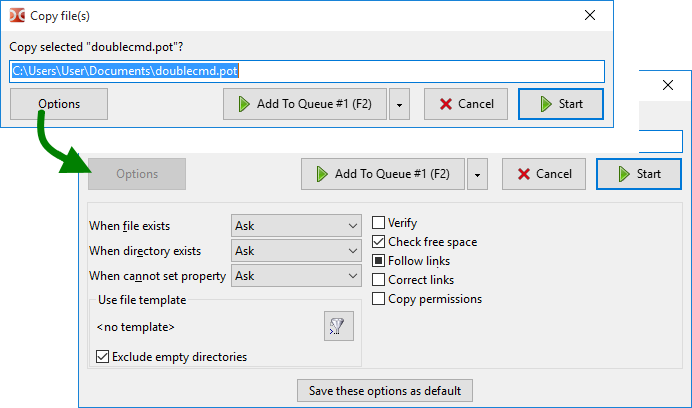
F5(복사), Shift+F5(동일 디렉터리에 복사) 및 F6(이동) 키를 통해 호출할 수 있으며, 기능 키 버튼 모음의 버튼이나 내부 명령(cm_Copy, cm_CopySamePanel 및 cm_Rename)을 통해서도 호출할 수 있습니다. 파일을 드래그 앤 드롭할 때도 이 대화 상자가 나타납니다('드래그 앤 드롭 후 확인 대화 상자 표시' 옵션이 활성화된 경우).
창에는 대상 디렉터리와 파일 마스크(또는 단일 파일인 경우 파일 이름)가 포함된 편집 가능한 필드가 표시되며 대상 경로와 파일 이름을 수동으로 변경할 수 있습니다. F5 또는 F6 키를 사용하여 기본 파일 이름, 파일 이름, 확장자, 경로, 모두 순으로 선택 영역을 전환할 수 있습니다. 대상 디렉터리가 지정되지 않은 경우(cm_CopySamePanel 또는 수동 편집) 파일은 원본 디렉터리로 복사됩니다.
파일 마스크는 복사 또는 이동 시 파일의 이름을 바꾸는 방식을 결정합니다(기호 "*"는 임의의 문자 수를 나타내고, "?"는 임의의 한 문자를 나타냄). 예를 들어 모든 복사된 파일에 .bak 확장자를 추가하려면 *.*.bak를 지정할 수 있습니다. *.ext를 사용하면 모든 복사된 파일의 확장자를 ext로 바꿀 수 있습니다. 또는 예를 들어 ????.*를 사용하여 이름을 처음 네 글자로 자를 수도 있습니다. *.* 앞부분의 기호는 이름의 기호(첫 번째 기호부터 시작)를 대체합니다. 마스크가 적용되지 않으면 이름은 그대로 유지됩니다.
몇 가지 버튼:
시작 및 취소 – 작업을 시작하거나 취소합니다.
대기열에 추가 – 파일 작업 대기열에 작업을 추가합니다. 여러 작업을 동시에 실행할 때 편리합니다. 대기열에서 작업 순서를 변경하거나 작업을 중지 또는 일시 중지할 수 있습니다. 파일 작업 목록 창은 보기 메뉴의 작업 뷰어 항목을 사용하거나 Alt+V(내부 명령 cm_OperationsViewer)를 사용하여 호출할 수 있습니다.
옵션 – 추가 옵션을 펼칩니다.
첫 번째 옵션 그룹은 이름 충돌이 발생하거나 파일 속성을 설정할 수 없을 때 수행할 작업을 결정합니다:
파일이 존재할 때 – 대상 디렉터리에 동일한 이름의 파일이 이미 있는 경우. 작업: 묻기, 덮어쓰기, 오래된 파일 덮어쓰기, 건너뛰기.
디렉터리가 존재할 때 – 대상 디렉터리에 동일한 이름의 폴더가 이미 있는 경우. 작업: 묻기, 병합, 건너뛰기.
속성을 설정할 수 없을 때 – 대상 디렉터리의 파일 시스템 제한 등으로 인해 파일 시간, 속성 등을 설정할 수 없을 때의 조치입니다. 작업: 묻기, 더 이상 설정하지 않음, 오류 무시.
묻기(기본값)는 더 많은 가능한 작업을 제공합니다(아래 참조).
다음 그룹은 필터로, 복사하거나 이동할 파일을 지정하는 기능(파일 마스크, 파일 기간 등)입니다. 여기에서 선택된 템플릿과 다음을 볼 수 있습니다:
템플릿 선택 버튼 ( )은 저장된 템플릿 목록과 새 템플릿 추가 기능이 포함된 창을 엽니다.
빈 디렉터리 제외 – 활성화하면 비어 있지 않은 디렉터리만 복사하거나 이동합니다. 템플릿에만 적용됩니다.
다음 매개변수 목록은 파일 작업 유형 및 운영 체제에 따라 달라질 수 있습니다.
검증 – 활성화하면 Double Commander가 원본 파일과 대상 디렉터리의 복사된 파일을 비교합니다: 바이트 단위 비교(Windows) 또는 BLAKE2 체크섬(Linux 등). Double Commander는 디스크 캐시 효과를 최소화하려고 시도합니다(파일 시스템이 직접 입출력을 지원하지 않으면 검증 실패로 보고됨). 이 기능은 작업 속도를 크게 낮출 수 있습니다. 각 파일을 두 번 읽으므로 진행률 표시줄의 전체 파일 크기가 두 배가 됩니다. macOS에서는 사용할 수 없습니다.
여유 공간 확인 – 파일을 복사하기 전에 Double Commander가 대상 디렉터리에 충분한 디스크 여유 공간이 있는지 확인합니다.
공간 예약 – 활성화하면 Double Commander가 디스크 공간을 사전 할당하여 파일 단편화 가능성을 줄입니다. 이는 파일을 더 빠르게 생성하는 방법이기도 합니다. Windows에서 Double Commander는 항상 공간을 예약합니다. FAT32 파일 시스템을 사용하는 Linux 파티션에서는 작동하지 않습니다.
링크 따라가기 – 활성화하면 Double Commander가 폴더에 대한 심볼릭 링크를 일반 폴더로 처리하여 그 내용을 복사합니다. 파일 링크의 경우 해당 링크의 대상 파일을 복사합니다. 확인란 상태가 불확실한 경우(세 가지 상태) 프로그램이 매번 수행할 작업을 묻습니다.
링크 수정 – 활성화하면 Double Commander가 링크를 확인하고 필요한 경우 대상 디렉터리에 맞게 대상 경로를 수정합니다. 상대 경로가 지정된 경우 수정된 경로도 상대 경로로 작성됩니다.
속성 복사 – 활성화하면 원본 파일의 속성을 복사합니다. 그렇지 않으면 현재 사용자의 기본값(일반적으로 파일 664, 폴더 775)이 사용됩니다. <CopyXattributes> 설명을 참조하세요. Windows의 경우 <CopyAttributes> 설명을 참조하세요.
읽기 전용 플래그 무시 – 활성화하면 Double Commander가 "w" 속성을 추가합니다(Linux).
날짜/시간 복사 – 활성화하면 원본 파일의 수정 날짜를 복사하고, 그렇지 않으면 현재 날짜를 사용합니다. Windows의 경우 <CopyTime> 설명을 참조하세요.
소유권 복사 – 활성화하지 않으면 소유자는 프로그램을 실행하는 사용자가 됩니다.
권한 복사 – NTFS 파일 시스템 전용 권한을 복사할 수 있습니다. 그렇지 않으면 현재 사용자의 권한(프로그램 실행 사용자)이 사용됩니다. Windows 전용.
쓰기 시 복사 – Btrfs 파일 시스템에서 지원하는 기능입니다. 기본적으로 Btrfs는 모든 로컬 파일에 대해 COW(Copy-on-write) 원칙을 사용합니다. Windows에서는 사용할 수 없습니다.
참고: 압축 파일에서 파일을 복사할 때는 파일이 존재할 때 매개변수만 사용할 수 있습니다. 파일 시스템 플러그인(WFX)에서 파일을 복사할 때는 파일이 존재할 때, 날짜/시간 복사 및 백그라운드 작업(독립 연결)의 몇 가지 매개변수를 사용할 수 있습니다. 마지막 매개변수는 파일 작업 진행 창이 Double Commander의 주 창을 차단하지 않도록 합니다.
이 옵션을 기본값으로 저장 – 현재 값을 다음 복사/이동 작업의 기본값으로 설정합니다.
파일을 복사하거나 이동하는 또 다른 방법: 키보드의 복사 및 붙여넣기 또는 잘라내기 및 붙여넣기 명령(Ctrl+C/Ctrl+V 또는 Ctrl+X/Ctrl+V 기본값) 또는 컨텍스트 메뉴의 해당 항목을 사용할 수 있습니다.
이 경우 확인 대화 상자 없이 작업이 시작됩니다. Double Commander는 검증 매개변수(위의 설명 참조)를 제외하고 기본값으로 저장된 작업 설정을 사용합니다.
파일을 활성 패널(동일한 디렉터리)에 복사하여 붙여넣으면 파일 작업 설정의 템플릿을 사용하여 중복 파일이 자동으로 생성되고 이름이 바뀝니다.
이 대화 상자는 작업 진행 상황에 대한 세부 정보를 표시합니다: 두 개의 진행률 표시줄(현재 처리 중인 파일 및 전체), 진행률 백분율(제목), 전체 파일 수 및 처리된 파일 수, 현재 파일의 전체 이름 및 대상 디렉터리의 이름, 크기, 속도 및 남은 시간.
버튼:
일시 중지/계속 – 작업을 일시 중지하거나 계속할 수 있습니다.
취소 – 작업을 취소하고 대화 상자를 닫습니다.
패널로 – 이 대화 상자를 작업 패널로 최소화합니다.
모두 보기 – 작업 뷰어 창을 호출합니다.
대상 디렉터리에 복사하려는 파일과 동일한 이름의 파일이 이미 있는 경우 Double Commander는 몇 가지 작업을 제안합니다. 자동으로 사용된 작업 선택(사용자 참여 없음)은 이후의 복사/이동 작업 시 저장되지 않습니다.
동일한 이름의 폴더가 있는 경우:
병합 – 폴더의 내용이 대상 디렉터리의 동일한 이름의 폴더로 복사됩니다.
모두 병합 – 이전 항목과 동일하며 이후 이름 충돌 시 자동으로 사용됩니다.
건너뛰기 – Double Commander가 이 폴더를 복사하지 않습니다.
모두 건너뛰기 – 이전 항목과 동일하며 이후 이름 충돌 시 자동으로 사용됩니다.
동일한 이름의 파일이 있는 경우:
덮어쓰기 – 대상 디렉터리의 파일 내용이 원본 디렉터리의 파일 내용으로 대체됩니다.
모두 덮어쓰기 – 이전 항목과 동일하며 이후 이름 충돌 시 자동으로 사용됩니다.
모든 오래된 파일 덮어쓰기 – 수정 날짜가 더 오래된 파일만 자동으로 대체됩니다.
건너뛰기 – Double Commander가 이 파일을 복사하지 않습니다.
모두 건너뛰기 – 이전 항목과 동일하며 이후 이름 충돌 시 자동으로 사용됩니다.
이름 바꾸기 – Double Commander가 입력 필드가 있는 대화 상자를 표시하며 전송 중에 원본 디렉터리의 파일 이름을 수동으로 변경할 수 있습니다.
이어받기 – 대상 파일이 원본 파일보다 작거나 비어 있는 경우 차이점이 대상 파일 끝에 추가됩니다. 프로그램 충돌 등으로 인해 다운로드나 복사가 중단되었고 원본 파일이 다른 위치에 있는 경우 이 방식이 더 편리하고 빠를 수 있습니다. 공간 예약이 활성화된 경우 이 기능을 사용할 수 없습니다.
기타 – 추가 작업이 포함된 메뉴:
취소 버튼은 작업을 중단합니다.
