如何使用 PDF4QT 編輯 PDF 檔案
無需支付高昂的訂閱費,透過免費開源的 PDF4QT Editor,您可以完全本地掌控 PDF 檔案的修改與隱私安全。
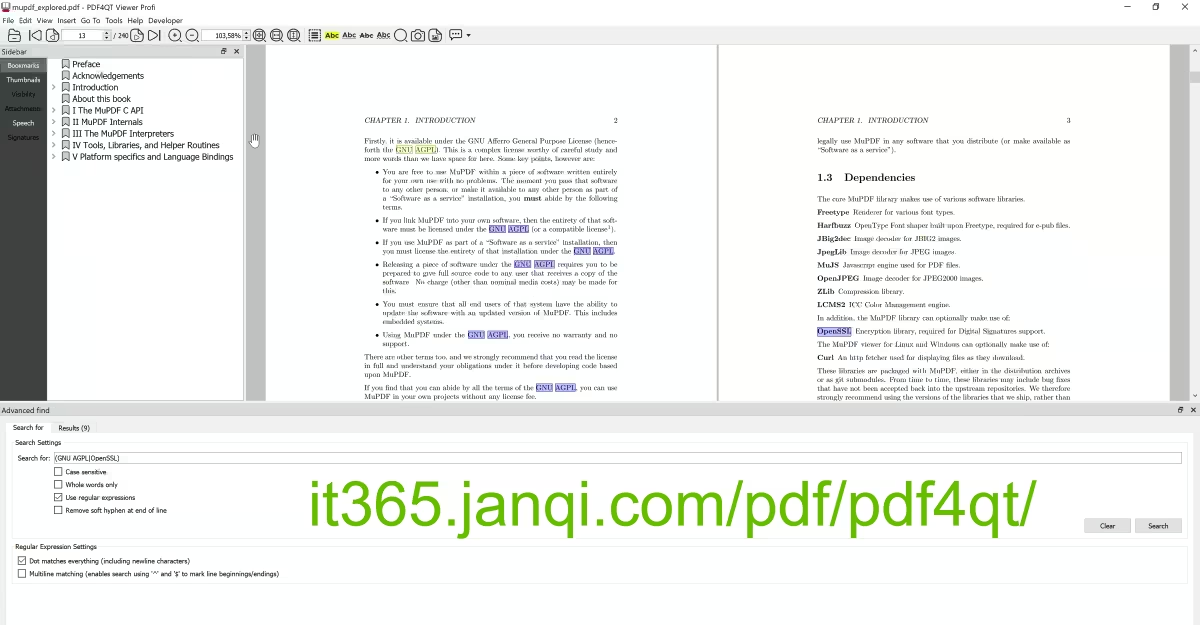
PDF 編輯功能詳細指南
行內文字直接修改
啟動 PDF4QT Editor,打開需要修改的 PDF 檔案:
1. 點選工具列的「編輯 (Edit)」模式按鈕。
2. 直接按兩下您需要修改的文字段落,編輯游標會出現。
3. 像在 Microsoft Word 中一樣輸入、刪除文字。您還可以在右側屬性面板調整字型的粗細、傾斜度、字型大小及填充顏色。
添加新元素:文本、圖片與多媒體/插入新文字
需要在頁面任意位置增添資訊:
• 插入文字: 在工具列選擇「添加文字域」,在頁面的任意位置拖動滑鼠畫出文字方塊,即可直接鍵入新的中文或英文內容。
• 插入圖片: 選擇「插入圖片」工具,本地選擇 PNG、JPG 或 BMP 圖片,並在頁面中調整圖片的大小、角度與擺放位置。
• 嵌入多媒體: 能夠將 3D 模型、音影片檔案或者超連結放置在 PDF 檔案的指定位置,形成多媒體檔案互動。
隱私物理遮蔽 (Redaction) 擦除敏感資訊
在分享涉密檔案前,若有財務金額、身份證字號等敏感數據需隱藏:
1. 選擇「敏感資訊物理遮蔽」工具(黑色方塊圖示)。
2. 框選需要抹除的文字或圖片區域。此時該區域會被純黑色塊(或者您自訂的圖案)完美覆蓋。
3. 儲存檔案。該遮蔽是物理級覆蓋並從底層字元數據流中永久抹除,即使接收人用任何解析工具或複製貼上,也完全無法反向提取被遮蓋的內容。
建立與填寫 PDF 互動式表單
PDF4QT Editor 支援完善的表單編輯系統。您可以向頁面上添加「單選鈕 (Radio Button)」、「核取方塊 (Checkbox)」、「單行/多行文字輸入欄位 (Text Field)」、「下拉式選單 (Combo Box)」和「提交按鈕」。這對於製作標準問卷、申請表格和數據收集非常有用。
版面進階排版(浮水印、背景、頁碼)
在「頁面設定 (Page Layout)」中,您可以一鍵為整份 PDF 或特定頁面範圍添加自訂的浮水印,或者統一將頁面背景更換为護眼色或圖片。同時,支援一鍵批次向頁首或頁尾中插入統一頁碼與檔案標題。