如何使用 PDF4QT Diff 比較兩個 PDF 檔案的內容差異
對於經常處理法律合約、建築圖紙或多版本報告的使用者,PDF4QT Diff 提供了一種高效、精確的圖形化差異比對方案。
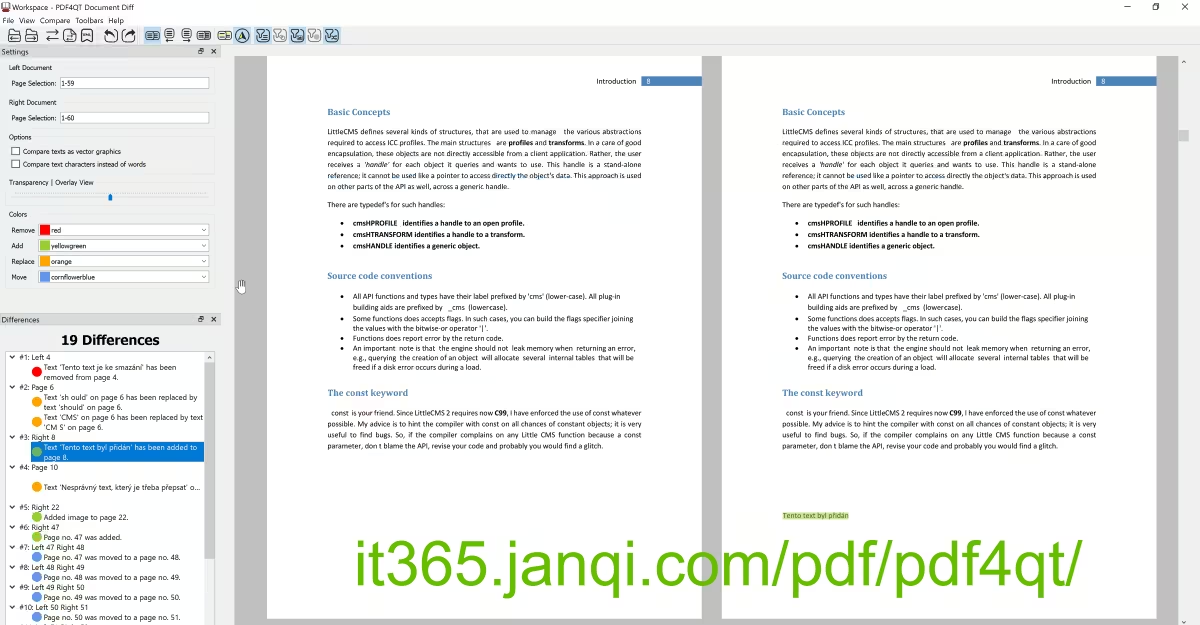
比較兩個 PDF 檔案的操作教學
1
打開比對工具 (PDF4QT Diff)
在您的電腦應用程式功能表中,選擇並打開名為 PDF4QT Diff 的獨立差異比對應用程式。
2
載入第 1 個 PDF 檔案
在打開的 PDF4QT Diff 視窗中,功能表列下方擁有一排清晰的工具按鈕。
點擊工具列中的第 1 個按鈕(通常是一個帶有「1」數字或資料夾開啟樣式的按鈕),在彈出的本機檔案選擇框中,選擇要進行比對的第一份 PDF 檔案。
3
載入第 2 個 PDF 檔案
接著,點擊工具列中的第 2 個按鈕(帶有「2」數字的資料夾開啟按鈕),載入第二份 PDF 檔案(例如修改後的新版本合約或設計圖)。
4
一鍵執行比對
兩份檔案成功匯入後,點擊工具列上的第 3 個按鈕(「開始比對」按鈕,通常顯示為帶有比對、放大鏡或齒輪差異的圖示)。軟體底層的比對演算法將立即對兩份檔案進行逐字、逐圖層和像素等級的分析。
5
查看比對結果與同步捲動
分析完成後,介面會呈現左右並排的兩個大視窗,分別顯示兩份檔案:
• 左右同步捲動: 這是一個極其人性化的核心功能。當您捲動左邊視窗或右邊視窗的頁面時,另一個視窗的頁面會跟隨一起同步捲動,使您始終能保持在兩份檔案的相同段落或相同圖紙區域。
• 差異高亮呈現: 軟體會用醒目的紅/綠等背景色,在兩側檔案中精確標示出「被修改」、「新增」或「被刪除」的字元、行或圖像區域。任何細微的版本變化都一目了然。