Beim Starten der Double Commander-Anwendung können verschiedene Befehlszeilenparameter angegeben werden, um den Programmstart anzupassen.
So können beispielsweise die beim Start in den Dateipanelen anzuzeigenden Verzeichnisse festgelegt werden.
Es können zudem verschiedene Schalter (Optionen) verwendet werden, die unabhängig von Groß- und Kleinschreibung sind.
Zusammenfassung der Syntax:
doublecmd.exe [-C] [-T] [-P L|R] [Pfad1\Unterpfad1] [Pfad2\Unterpfad2]
Alternativ:
doublecmd.exe [-C] [-T] [-P L|R] [-L Pfad1\Unterpfad1] [-R Pfad2\Unterpfad2]
Hinweis für macOS: Hier wird der Befehl open mit dem App-Namen verwendet (z. B. open -a "Double Commander" --args --client Pfad). Für weitere Instanzen nutzen Sie -n.
| Befehlszeilenparameter | |
|---|---|
| Parameter | Beschreibung |
Pfad1 [Pfad2] |
Wird ein Pfad übergeben, wird dieser im aktiven Panel geöffnet. Werden zwei Pfade übergeben, öffnet der erste links und der zweite rechts. Pfade mit Leerzeichen müssen in Anführungszeichen gesetzt werden. |
-C oder --client | Aktiviert eine bereits laufende Instanz von Double Commander und übergibt die Pfade dorthin. |
-L Verzeichnis | Setzt das Verzeichnis für das linke Panel. |
-R Verzeichnis | Setzt das Verzeichnis für das rechte Panel. |
-P L|R | Legt das aktive Panel beim Start fest (L für links, R für rechts). |
-T | Öffnet die übergebenen Verzeichnisse in neuen Tabs. |
--config-dir=Pfad | Gibt einen benutzerdefinierten Pfad für die Konfigurationsdateien an. |
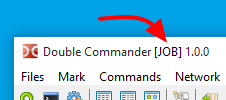
--servername=x |
Legt den Namen der DC-Instanz (Server) fest, um gezielt Parameter an diese zu senden. |
--no-splash | Deaktiviert den Startbildschirm (Splash-Screen). |
--debug-log=Datei | Schreibt Debug-Ausgaben in die angegebene Datei. |
Hinweis: Wird ein vollständiger Dateiname anstelle eines Verzeichnisses angegeben, öffnet DC den Ordner und setzt den Fokus auf diese Datei.
Verzeichnis e:\Xilinx\ISE DS links und c:\temp rechts öffnen:
doublecmd.exe "e:\Xilinx\ISE DS" c:\temp
Verzeichnis c:\Logs in einem neuen Tab einer bereits laufenden Instanz öffnen:
doublecmd.exe -c -t c:\Logs
Programm mit Konfigurationsverzeichnis f:\Documents\DC\Job Settings starten und Servernamen "JOB" vergeben:
doublecmd.exe --config-dir="f:\Documents\DC\Job Settings" --servername="JOB"