如何使用 PDF4QT 编辑 PDF 文件
无需支付高昂的订阅费,通过免费开源的 PDF4QT Editor,您可以完全本地掌控 PDF 文件的修改与隐私安全。
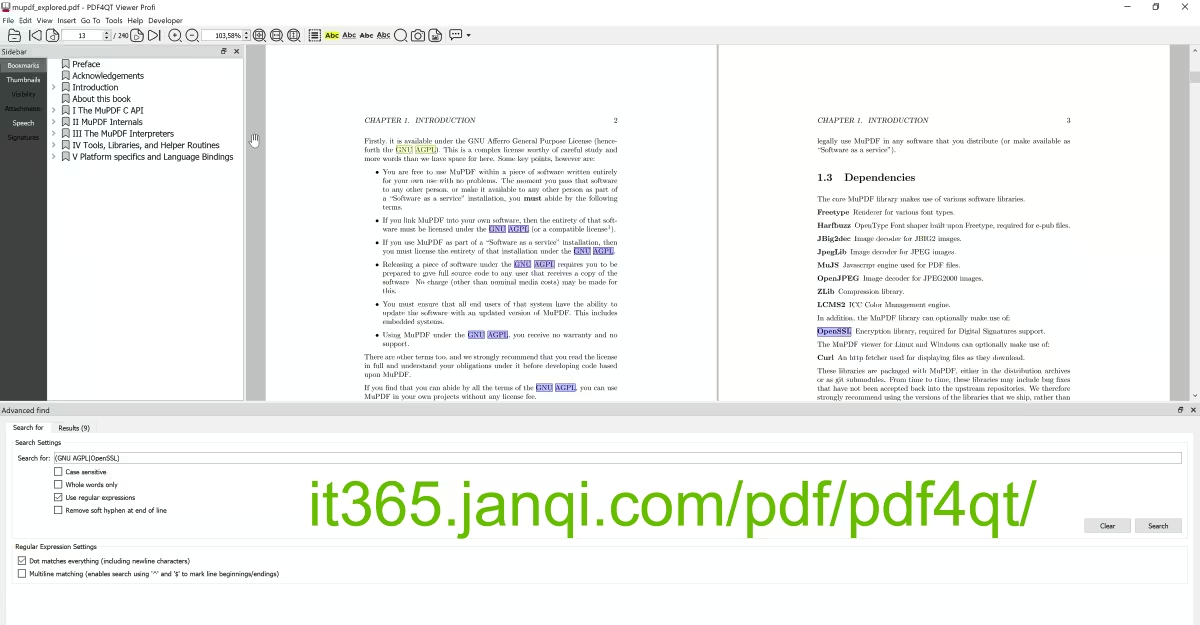
PDF 编辑功能详细指南
行内文字直接修改
启动 PDF4QT Editor,打开需要修改的 PDF 文件:
1. 点击工具栏的“编辑 (Edit)”模式按钮。
2. 直接双击您需要修改的文本段落,编辑光标会出现。
3. 像在 Microsoft Word 中一样输入、删除文字。您还可以在右侧属性面板调整字体的粗细、倾斜度、字号大小及填充颜色。
添加新元素:文本、图片与多媒体/插入新文本
需要在页面任意位置增添信息:
• 插入文本: 在工具栏选择“添加文本域”,在页面的任意位置拖动鼠标画出文本框,即可直接键入新的中文或英文内容。
• 插入图片: 选择“插入图片”工具,本地选择 PNG、JPG 或 BMP 图片,并在页面中调整图片的大小、角度与摆放位置。
• 嵌入多媒体: 能够将 3D 模型、音视频文件或者超级链接放置在 PDF 文档的指定位置,形成多媒体文档交互。
隐私物理遮蔽 (Redaction) 擦除敏感信息
在分享涉密文档前,若有财务金额、身份证号等敏感数据需隐藏:
1. 选择“敏感信息物理遮蔽”工具(黑色方块图标)。
2. 框选需要抹除的文字或图片区域。此时该区域会被纯黑色块(或者您自定义的图案)完美覆盖。
3. 保存文档。该遮蔽是物理级覆盖并从底层字符数据流中永久抹除,即使接收人用任何解析工具或复制粘贴,也完全无法反向提取被遮盖的内容。
创建与填写 PDF 交互式表单
PDF4QT Editor 支持完善的表单编辑系统。您可以向页面上添加“单选框 (Radio Button)”、“复选框 (Checkbox)”、“单行/多行文本输入框 (Text Field)”、“下拉菜单 (Combo Box)”和“提交按钮”。这对于制作标准问卷、申请表格和数据收集非常有用。
版面高级排版(水印、背景、页码)
在“页面设置 (Page Layout)”中,您可以一键为整份 PDF 或特定页面范围添加自定义的水印,或者统一将页面背景更换为护眼色或图片。同时,支持一键批量向页眉或页脚中插入统一页码与文档标题。