Cách chỉnh sửa tệp PDF bằng PDF4QT
Không mất phí đăng ký. Với Trình chỉnh sửa PDF4QT miễn phí & nguồn mở, bạn có toàn bộ quyền kiểm soát cục bộ đối với việc sửa đổi PDF và bảo mật quyền riêng tư.
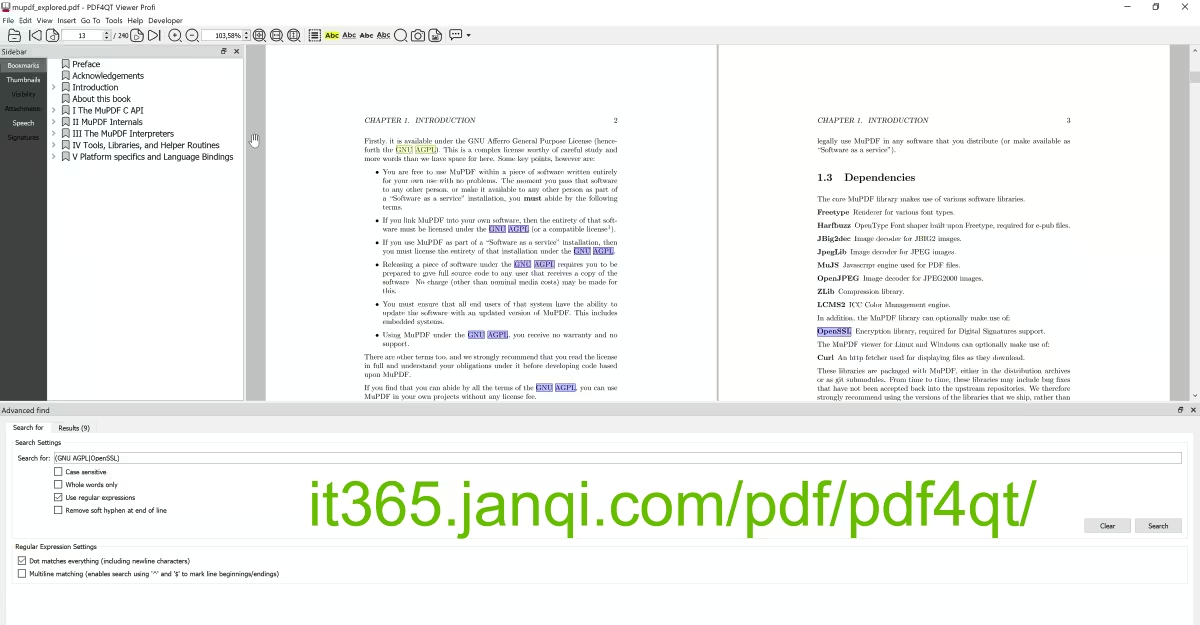
Hướng dẫn chi tiết các tính năng chỉnh sửa PDF
Sửa đổi trực tiếp văn bản nội dòng
Khởi chạy PDF4QT Editor và mở tệp PDF bạn muốn sửa đổi:
1. Nhấp vào nút chế độ "Chỉnh sửa" trên thanh công cụ.
2. Nhấp đúp vào đoạn văn bản bạn muốn sửa đổi; con trỏ sẽ xuất hiện.
3. Chỉnh sửa, chèn hoặc xóa văn bản giống như trong Microsoft Word. Bạn cũng có thể điều chỉnh kiểu phông chữ, độ đậm, kích thước và màu tô trong bảng thuộc tính ở bên phải.
Thêm phần tử mới: Văn bản, Hình ảnh & Đa phương tiện
Thêm thông tin vào bất kỳ đâu trên trang:
• Chèn văn bản: Chọn công cụ "Thêm văn bản" trên thanh công cụ, nhấp và kéo để vẽ hộp văn bản ở bất kỳ đâu trên trang và nhập nội dung trực tiếp.
• Chèn hình ảnh: Chọn công cụ "Chèn hình ảnh", chọn tệp hình ảnh PNG, JPG hoặc BMP cục bộ và điều chỉnh kích thước, xoay và vị trí của nó trên trang.
• Nhúng đa phương tiện: Đặt các mô hình 3D, tệp âm thanh/video hoặc siêu liên kết tại các vị trí được chỉ định trong tài liệu PDF để tạo tài liệu đa phương tiện tương tác.
Xóa dữ liệu nhạy cảm bằng công cụ che dấu đè vật lý riêng tư
Trước khi chia sẻ tài liệu bảo mật, nếu có số liệu tài chính, số ID hoặc các chi tiết nhạy cảm khác cần ẩn:
1. Chọn công cụ "Che dấu đè vật lý thông tin nhạy cảm" (biểu tượng hình vuông màu đen).
2. Chọn vùng văn bản hoặc hình ảnh cần xóa. Vùng đó sẽ được phủ bằng một lớp màu đen đặc (hoặc hoa văn tùy chỉnh).
3. Lưu tài liệu. Việc che dấu này được áp dụng vật lý, xóa vĩnh viễn dữ liệu khỏi luồng ký tự cơ sở, có nghĩa là người nhận không thể khôi phục hoặc chọn được.
Tạo & điền các biểu mẫu tương tác PDF
PDF4QT Editor hỗ trợ hệ thống chỉnh sửa biểu mẫu toàn diện. Bạn có thể thêm các nút radio, hộp kiểm, trường văn bản một/nhiều dòng, hộp tổ hợp và nút gửi trực tiếp vào trang. Điều này cực kỳ hữu ích để tạo các bảng câu hỏi tiêu chuẩn, đơn đăng ký và tài liệu thu thập dữ liệu.
Định dạng bố cục nâng cao (Hình mờ, Nền, Số trang)
Trong phần "Bố cục trang", bạn có thể thêm hình mờ tùy chỉnh vào toàn bộ PDF hoặc vào các phạm vi trang cụ thể, hoặc thay đổi nền trang thành một màu đặc hoặc hình ảnh. Nó cũng hỗ trợ chèn hàng loạt số trang và tiêu đề tài liệu nhất quán vào đầu trang hoặc chân trang.