PDF4QT ile PDF Dosyaları Nasıl Düzenlenir
Abonelik ücreti yok. Ücretsiz ve açık kaynaklı PDF4QT Düzenleyici ile PDF değiştirme ve gizlilik güvenliği üzerinde tam yerel kontrol elde edersiniz.
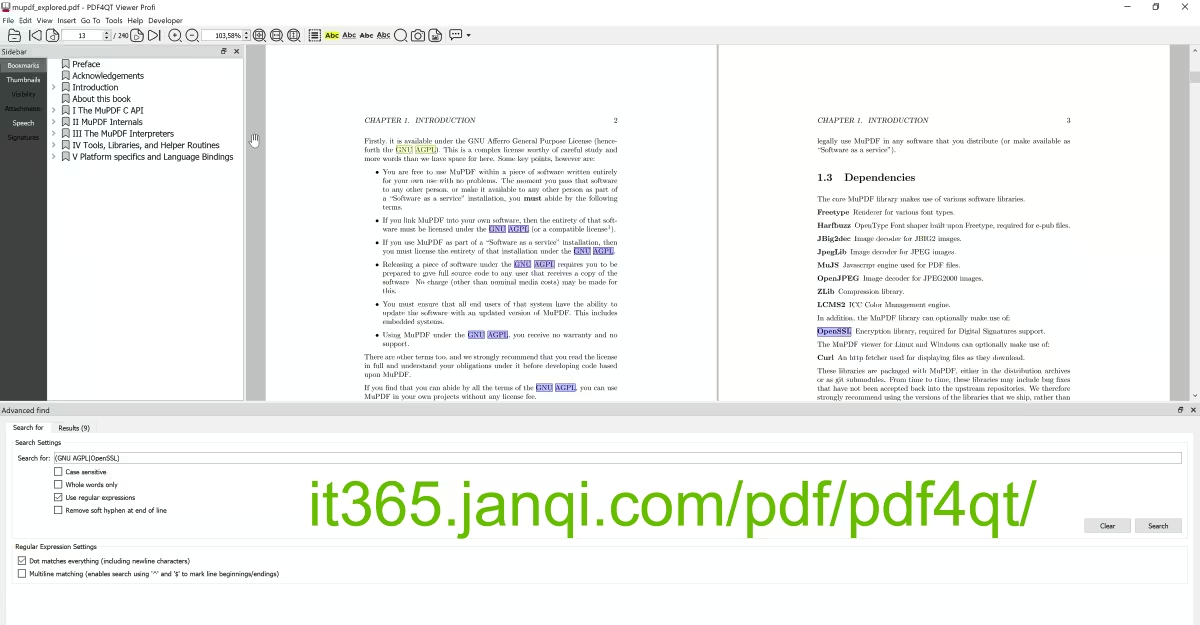
PDF Düzenleme Özellikleri Detaylı Kılavuzu
Doğrudan Satır İçi Metin Değiştirme
PDF4QT Düzenleyici'yi başlatın ve değiştirmek istediğiniz PDF dosyasını açın:
1. Araç çubuğundaki "Düzenle" modu düğmesine tıklayın.
2. Değiştirmek istediğiniz metin paragrafına çift tıklayın; imleç görünecektir.
3. Tıpkı Microsoft Word'de olduğu gibi metni düzenleyin, ekleyin veya silin. Sağ taraftaki özellikler panelinden yazı tipi stilini, ağırlığını, boyutunu ve dolgu rengini de ayarlayabilirsiniz.
Yeni Ögeler Ekleme: Metin, Resimler ve Multimedya
Sayfanın herhangi bir yerine bilgi ekleyin:
• Metin Ekle: Araç çubuğundaki "Metin Ekle" aracını seçin, sayfanın herhangi bir yerine tıklayıp sürükleyerek bir metin kutusu çizin ve içeriği doğrudan yazın.
• Resim Ekle: "Resim Ekle" aracını seçin, yerel bir PNG, JPG veya BMP resmi seçin ve sayfadaki boyutunu, döndürmesini ve yerleşimini ayarlayın.
• Multimedya Göm: Etkileşimli multimedya belgeleri oluşturmak için PDF belgesinde belirtilen konumlara 3D modeller, ses/video dosyaları veya köprüler yerleştirin.
Özel Fiziksel Karartma ile Hassas Verileri Silme
Gizli belgeleri paylaşmadan önce gizlenecek finansal rakamlar, kimlik numaraları veya diğer hassas ayrıntılar varsa:
1. "Hassas Bilgileri Fiziksel Karartma" aracını (siyah kare simgesi) seçin.
2. Silinecek metin veya resim alanını seçin. Alan düz siyah bir kaplama (veya özel bir desen) ile kapatılacaktır.
3. Belgeyi kaydedin. Bu karartma fiziksel olarak uygulanır ve alttaki karakter akışındaki verileri kalıcı olarak siler, yani alıcı tarafından kurtarılamaz veya seçilemez.
PDF Etkileşimli Formlar Oluşturma ve Doldurma
PDF4QT Düzenleyici, kapsamlı bir form düzenleme sistemini destekler. Sayfaya doğrudan radyo düğmeleri, onay kutuları, tekli/çoklu satır metin alanları, açılır kutular ve gönder düğmeleri ekleyebilirsiniz. Bu özellik standart anketler, başvuru formları ve veri toplama belgeleri oluşturmak için son derece kullanışlıdır.
Gelişmiş Düzen Biçimlendirme (Filigranlar, Arka Planlar, Sayfa Numaraları)
"Sayfa Düzeni" altında, PDF'nin tamamına veya belirli sayfa aralıklarına özel filigranlar ekleyebilir veya sayfa arka planını düz bir renk veya resimle değiştirebilirsiniz. Ayrıca üstbilgilere veya altbilgilere tutarlı sayfa numaraları ve belge başlıklarının toplu olarak eklenmesini destekler.