วิธีแก้ไขไฟล์ PDF ด้วย PDF4QT
ไม่มีค่าธรรมเนียมการสมัครสมาชิก ด้วย PDF4QT Editor ฟรีและโอเพนซอร์ส คุณจะได้รับการควบคุมในท้องถิ่นอย่างสมบูรณ์สำหรับการปรับเปลี่ยน PDF และความปลอดภัยส่วนบุคคล
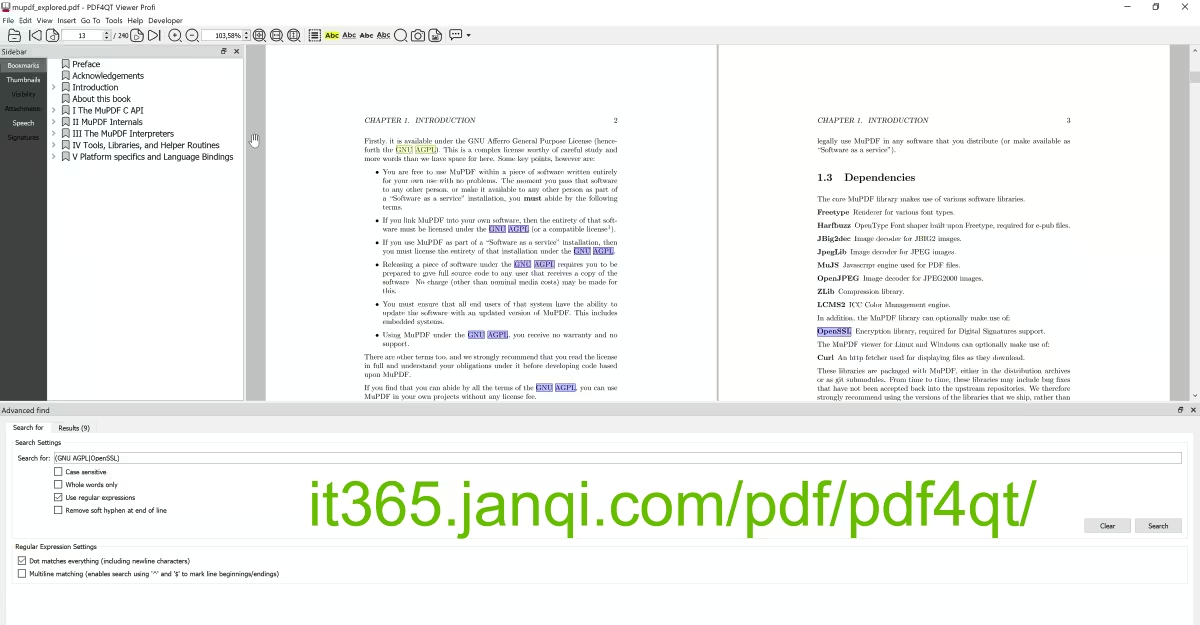
คู่มือการใช้งานฟังก์ชันการแก้ไข PDF อย่างละเอียด
การแก้ไขข้อความในบรรทัดโดยตรง
เปิด PDF4QT Editor และเปิดไฟล์ PDF ที่คุณต้องการแก้ไข:
1. คลิกปุ่มโหมด "แก้ไข" (Edit) บนแถบเครื่องมือ
2. ดับเบิลคลิกที่ย่อหน้าข้อความที่คุณต้องการแก้ไข เคอร์เซอร์จะปรากฏขึ้น
3. แก้ไข แทรก หรือลบข้อความได้เหมือนกับการใช้งานใน Microsoft Word คุณยังสามารถปรับรูปแบบตัวอักษร ความหนา ขนาด และสีของตัวอักษรได้ในแผงคุณสมบัติทางด้านขวา
เพิ่มองค์ประกอบใหม่: ข้อความ รูปภาพ และมัลติมีเดีย
เพิ่มข้อมูลได้ทุกที่ในหน้ากระดาษ:
• แทรกข้อความ: เลือกเครื่องมือ "เพิ่มข้อความ" (Add Text) บนแถบเครื่องมือ คลิกและลากเพื่อสร้างกล่องข้อความบนหน้ากระดาษ แล้วพิมพ์เนื้อหาที่ต้องการลงไปได้โดยตรง
• แทรกรูปภาพ: เลือกเครื่องมือ "แทรกรูปภาพ" (Insert Image) เลือกไฟล์รูปภาพ PNG, JPG หรือ BMP จากเครื่องคอมพิวเตอร์ของคุณ และปรับขนาด การหมุน และตำแหน่งบนหน้ากระดาษ
• ฝังมัลติมีเดีย: วางโมเดล 3D ไฟล์เสียง/วิดีโอ หรือไฮเปอร์ลิงก์ในตำแหน่งที่กำหนดในเอกสาร PDF เพื่อสร้างเอกสารมัลติมีเดียแบบโต้ตอบ
ลบข้อมูลที่ละเอียดอ่อนด้วยการปิดบังข้อมูลทางกายภาพส่วนตัว
ก่อนแบ่งปันเอกสารลับ หากมีตัวเลขทางการเงิน หมายเลขบัตรประชาชน หรือข้อมูลส่วนตัวอื่น ๆ ที่ต้องการซ่อน:
1. เลือกเครื่องมือ "ปิดบังข้อมูลทางกายภาพที่ละเอียดอ่อน" (ไอคอนสี่เหลี่ยมสีดำ)
2. เลือกข้อความหรือพื้นที่รูปภาพที่ต้องการลบ พื้นที่นั้นจะถูกปิดทับด้วยแถบสีดำทึบ (หรือรูปแบบที่กำหนดเอง)
3. บันทึกเอกสาร การปิดบังข้อมูลนี้จะถูกนำไปใช้ทางกายภาพโดยตรง ซึ่งจะลบข้อมูลจากสตรีมตัวอักษรพื้นหลังอย่างถาวร ส่งผลให้ผู้รับไม่สามารถกู้คืนหรือเลือกข้อความนั้นได้อีกต่อไป
สร้างและกรอกฟอร์ม PDF แบบโต้ตอบ
PDF4QT Editor รองรับระบบการแก้ไขฟอร์มที่ครอบคลุม คุณสามารถเพิ่มปุ่มตัวเลือก (Radio Buttons) กล่องเลือก (Checkboxes) ฟิลด์ข้อความบรรทัดเดียว/หลายบรรทัด กล่องคำสั่งผสม (Combo Boxes) และปุ่มส่ง (Submit Buttons) ลงในหน้ากระดาษได้โดยตรง ซึ่งมีประโยชน์อย่างยิ่งสำหรับการสร้างแบบสอบถามมาตรฐาน ใบสมัคร และเอกสารการเก็บข้อมูล
การจัดรูปแบบเลย์เอาต์ขั้นสูง (ลายน้ำ, พื้นหลัง, เลขหน้า)
ภายใต้หัวข้อ "Page Layout" คุณสามารถเพิ่มลายน้ำ (Watermarks) ที่กำหนดเองลงใน PDF ทั้งหมดหรือบางหน้าได้ หรือเปลี่ยนพื้นหลังของหน้าเป็นสีทึบหรือรูปภาพ นอกจากนี้ยังรองรับการแทรกเลขหน้าและชื่อเอกสารในส่วนหัวกระดาษหรือท้ายกระดาษแบบกลุ่มได้อย่างสม่ำเสมอ