Hur man redigerar PDF-filer med PDF4QT
Inga prenumerationsavgifter. Med den gratis & källöppna PDF4QT Editor får du fullständig lokal kontroll över PDF-ändringar och integritetssäkerhet.
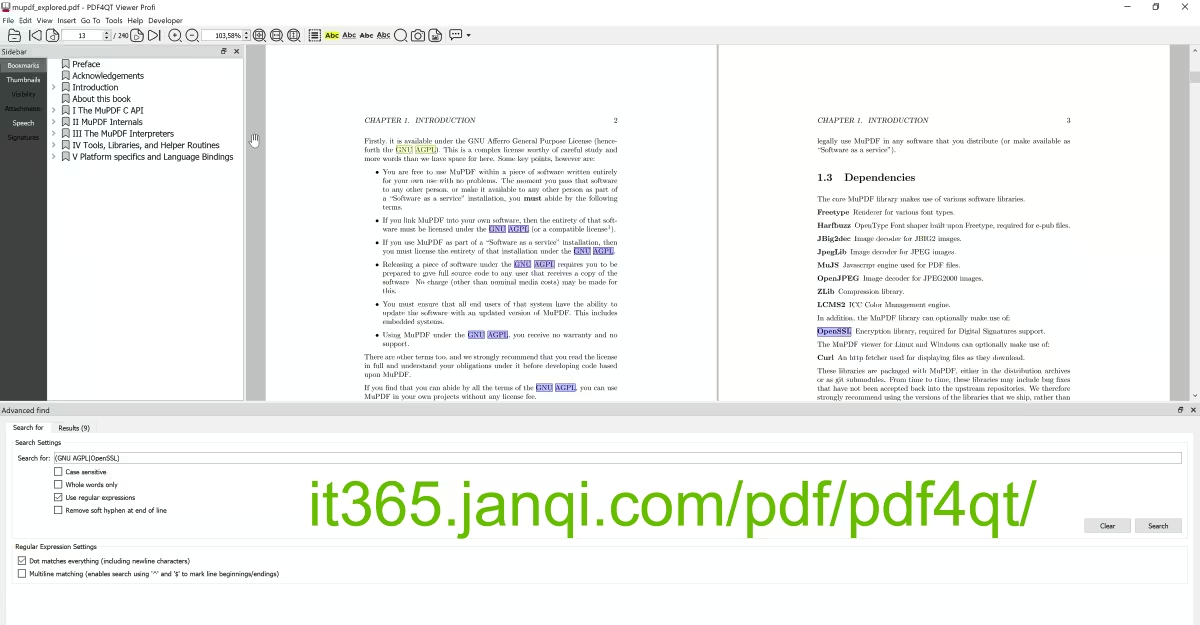
Detaljerad guide för PDF-redigeringsfunktioner
Direkt textredigering
Starta PDF4QT Editor och öppna den PDF-fil du vill ändra:
1. Klicka på knappen "Redigera" (Edit) i verktygsfältet.
2. Dubbelklicka på det textstycke du vill ändra; markören visas.
3. Redigera, infoga eller ta bort text precis som i Microsoft Word. Du kan också justera teckensnitt, stil, storlek och färg i egenskapspanelen till höger.
Lägg till nya element: Text, bilder & multimedia
Lägg till information var som helst på sidan:
• Infoga text: Välj verktyget "Lägg till text" i verktygsfältet, klicka och dra för att rita en textruta var som helst på sidan, och skriv innehåll direkt.
• Infoga bilder: Välj verktyget "Infoga bild", välj en lokal PNG-, JPG- eller BMP-bild och justera dess storlek, rotation och placering på sidan.
• Bädda in multimedia: Placera 3D-modeller, ljud-/videofiler eller hyperlänkar på specifika platser i PDF-dokumentet för att skapa interaktiva multimediadokument.
Radera känslig data med privat fysisk maskering (Redaction)
Innan du delar konfidentiella dokument, om det finns finansiella siffror, ID-nummer eller andra känsliga detaljer att dölja:
1. Välj verktyget "Sensitive Information Physical Redaction" (svart fyrkantig ikon).
2. Välj text- eller bildområdet som ska raderas. Området kommer att täckas med en solid svart färg (eller ett anpassat mönster).
3. Spara dokumentet. Denna maskering tillämpas fysiskt och raderar permanent data från den underliggande teckenströmmen, vilket innebär att den inte kan återställas eller väljas av mottagaren.
Skapa & fyll i interaktiva PDF-formulär
PDF4QT Editor stöder ett omfattande system för redigering av formulär. Du kan lägga till radioknappar, kryssrutor, enradiga/flerradiga textfält, kombinationsrutor och inskicksknappar direkt på sidan. Detta är extremt användbart för att skapa standardenkäter, ansökningsblanketter och datainsamlingsdokument.
Avancerad layoutformatering (Vattenstämplar, Bakgrunder, Sidnummer)
Under "Sidlayout" (Page Layout) kan du lägga till anpassade vattenstämplar i hela PDF-filen eller i specifika sidintervall, eller ändra sidbakgrunden till en fast färg eller bild. Det stöder också batchinfogning av enhetliga sidnummer och dokumenttitlar i sidhuvuden eller sidfötter.