Cum se editează fișierele PDF cu PDF4QT
Fără taxe de abonament. Cu editorul gratuit și open-source PDF4QT Editor, obțineți control local complet asupra modificărilor PDF și securității confidențialității.
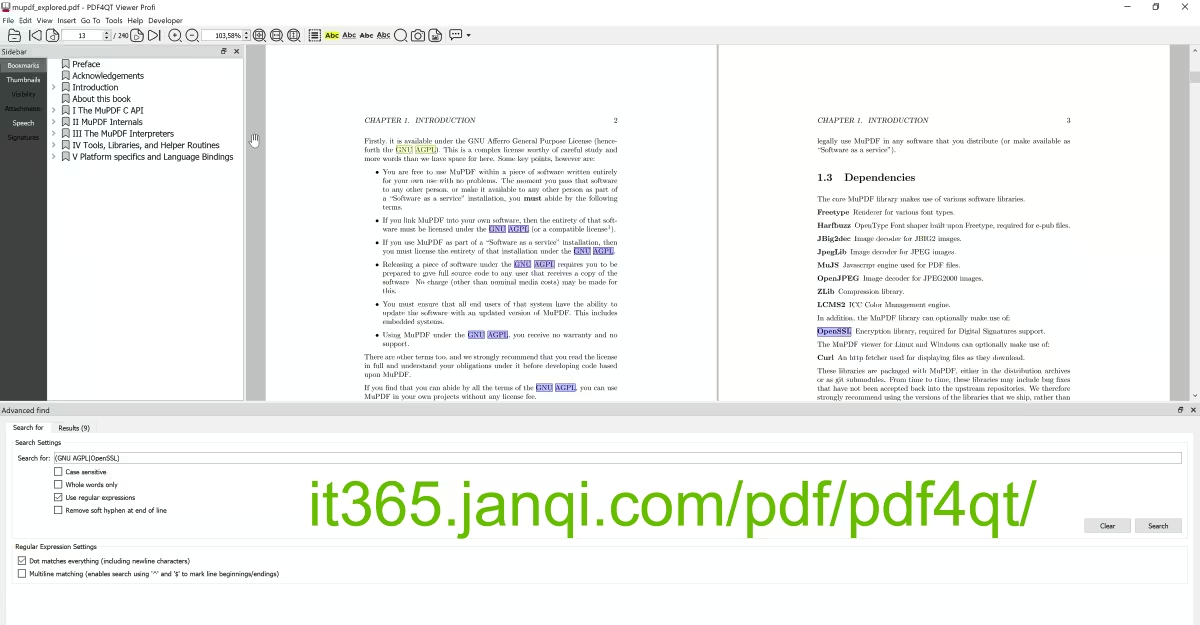
Ghid detaliat pentru caracteristicile de editare PDF
Modificarea directă a textului inline
Lansați PDF4QT Editor și deschideți fișierul PDF pe care doriți să îl modificați:
1. Faceți clic på butonul mod „Editare” (Edit) din bara de instrumente.
2. Faceți dublu clic pe paragraful de text pe care doriți să îl modificați; va apărea cursorul.
3. Editați, introduceți sau ștergeți text ca în Microsoft Word. De asemenea, puteți ajusta stilul fontului, grosimea, dimensiunea și culoarea de completare în panoul de proprietăți din dreapta.
Adăugarea de elemente noi: text, imagini și multimedia
Adăugați informații oriunde pe pagină:
• Inserare text: selectați instrumentul „Adăugare text” din bara de instrumente, faceți clic și trageți pentru a desena o casetă de text oriunde pe pagină și tastați direct.
• Inserare imagini: selectați instrumentul „Inserare imagine”, alegeți o imagine locală PNG, JPG sau BMP și ajustați-i dimensiunea, rotirea și plasarea pe pagină.
• Încorporare multimedia: plasați modele 3D, fișiere audio/video sau hyperlinkuri în locații specificate din documentul PDF pentru a crea documente interactive multimedia.
Ștergerea datelor sensibile prin mascare fizică privată (Redaction)
Înainte de a partaja documente confidențiale, dacă există cifre financiare, CNP-uri sau alte detalii sensibile de ascuns:
1. Alegeți instrumentul „Sensitive Information Physical Redaction” (pictograma pătrat negru).
2. Selectați zona de text sau de imagine care urmează să fie ștearsă. Zona va fi acoperită cu o suprapunere neagră solidă (sau un model personalizat).
3. Salvați documentul. Această mascare este aplicată fizic, ștergând definitiv datele din fluxul de caractere subiacent, ceea ce înseamnă că nu pot fi recuperate sau selectate de către destinatar.
Crearea și completarea formularelor interactive PDF
PDF4QT Editor acceptă un sistem complex de editare a formularelor. Puteți adăuga butoane radio, casete de selectare, câmpuri de text cu o singură linie sau mai multe linii, casete combinate și butoane de trimitere direct pe pagină. Acest lucru este extrem de util pentru generarea de chestionare standard, formulare de cerere și documente de colectare a datelor.
Formatare avansată a aspectului (filigrane, fundaluri, numere de pagină)
La „Aspect pagină” (Page Layout), puteți adăuga filigrane personalizate la întregul PDF sau la anumite intervale de pagini sau puteți schimba fundalul paginii într-o culoare solidă sau o imagine. De asemenea, acceptă introducerea în loturi a numerelor de pagină consistente și a titlurilor de documente în anteturi sau subsoluri.