Jak edytować pliki PDF za pomocą PDF4QT
Bez opłat abonamentowych. Dzięki darmowemu edytorowi PDF4QT o otwartym kodzie źródłowym uzyskujesz pełną lokalną kontrolę nad modyfikacjami PDF i bezpieczeństwem prywatności.
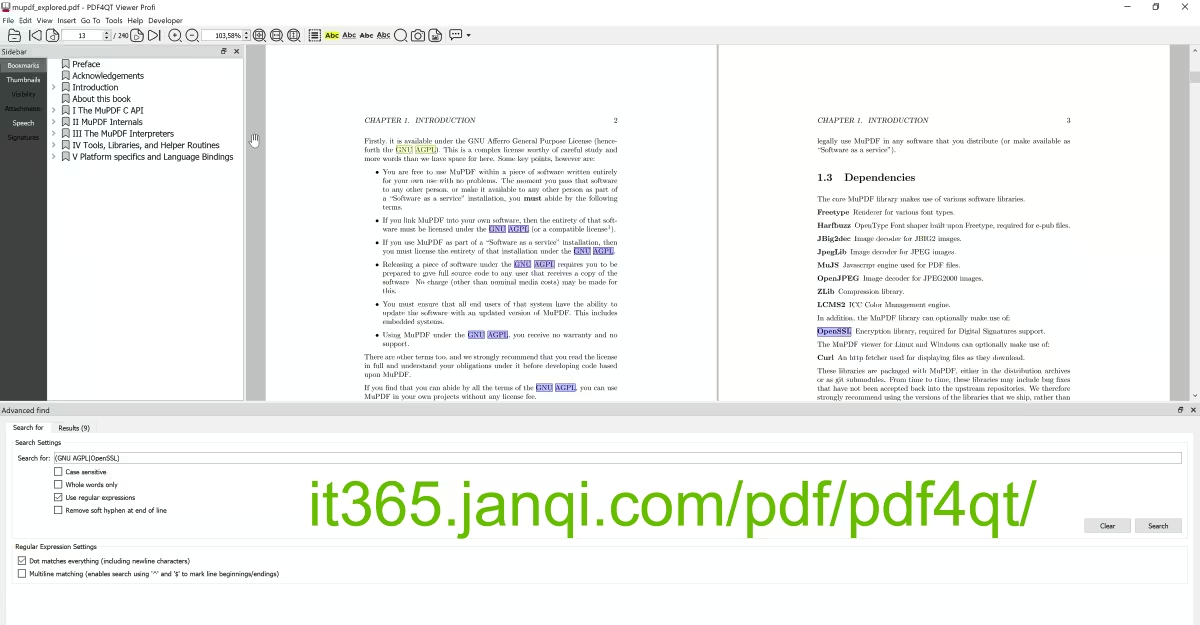
Szczegółowy przewodnik po funkcjach edycji PDF
Bezpośrednia modyfikacja tekstu
Uruchom PDF4QT Editor i otwórz plik PDF, który chcesz zmodyfikować:
1. Kliknij przycisk trybu „Edycja” (Edit) na pasku narzędzi.
2. Kliknij dwukrotnie akapit tekstu, który chcesz zmienić; pojawi się kursor.
3. Edytuj, wstawiaj lub usuwaj tekst jak w programie Microsoft Word. Możesz również dostosować czcionkę, styl, rozmiar i kolor w panelu właściwości po prawej stronie.
Dodawanie nowych elementów: tekstu, obrazów i multimediów
Dodawaj informacje w dowolnym miejscu strony:
• Wstaw tekst: Wybierz narzędzie „Dodaj tekst” (Add Text), kliknij i przeciągnij, aby utworzyć pole tekstowe na stronie, a następnie wpisz treść.
• Wstaw obrazy: Wybierz narzędzie „Wstaw obraz” (Insert Image), wybierz plik graficzny PNG, JPG lub BMP z dysku i dostosuj jego rozmiar, obrót i położenie.
• Osadzanie multimediów: Umieszczaj modele 3D, pliki audio/wideo lub hiperłącza w określonych miejscach w dokumencie PDF, aby tworzyć interaktywne dokumenty.
Usuwanie wrażliwych danych za pomocą fizycznego redagowania
Przed udostępnieniem poufnych dokumentów, jeśli chcesz ukryć dane finansowe, numery dokumentów tożsamości lub inne szczegóły:
1. Wybierz narzędzie do fizycznego usuwania informacji poufnych (czarna kwadratowa ikona).
2. Zaznacz obszar tekstu lub obrazu do usunięcia. Obszar zostanie pokryty czarnym prostokątem.
3. Zapisz dokument. Ta zmiana jest trwale stosowana w strukturze pliku, usuwając dane ze strumienia znaków. Oznacza to, że odbiorca nie będzie mógł ich odzyskać ani skopiować.
Tworzenie i wypełnianie interaktywnych formularzy PDF
PDF4QT Editor obsługuje zaawansowany system edycji formularzy. Możesz dodawać przyciski opcji, pola wyboru, jedno- lub wieloliniowe pola tekstowe, listy rozwijane i przyciski wysyłania bezpośrednio na stronie. Jest to niezwykle przydatne przy tworzeniu kwestionariuszy i wniosków.
Zaawansowane formatowanie układu (znaki wodne, tła, numery stron)
W sekcji „Układ strony” (Page Layout) możesz dodawać niestandardowe znaki wodne do całego dokumentu lub wybranych stron, a także zmieniać tło strony na jednolity kolor lub obraz. Narzędzie obsługuje także grupowe wstawianie numeracji stron i nagłówków/stopek.