Hvordan redigere PDF-filer med PDF4QT
Ingen abonnementsgebyrer. Med den gratis og open source PDF4QT-editoren får du fullstendig lokal kontroll over PDF-redigering og personvernsikkerhet.
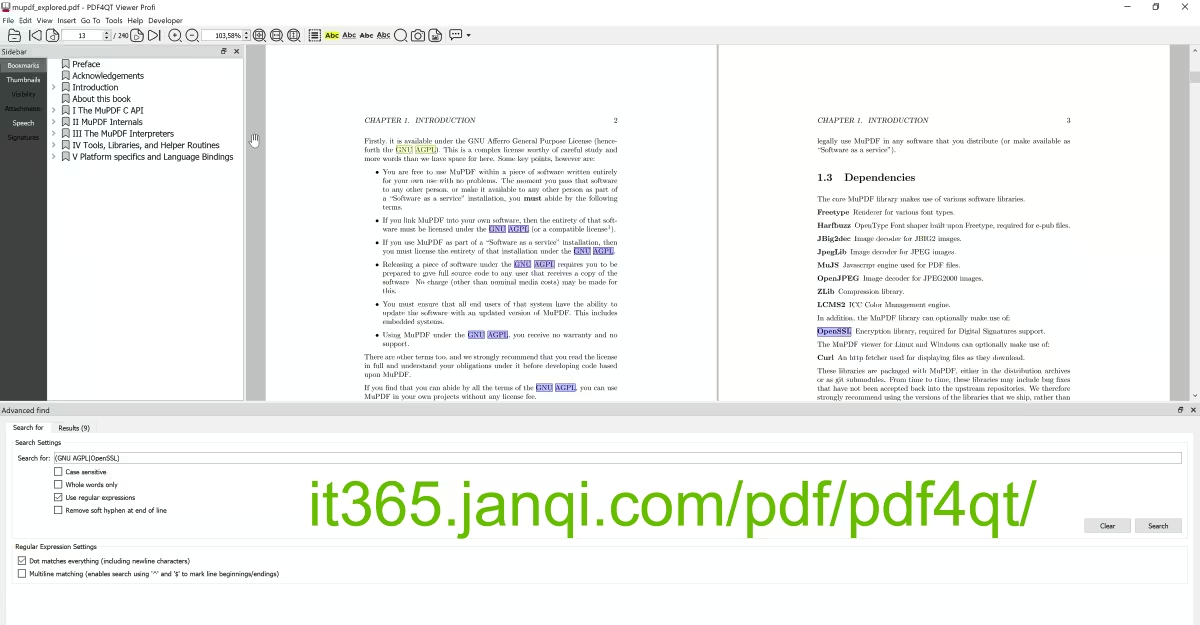
Detaljert guide til PDF-redigeringsfunksjoner
Direkte inline-tekstmodifisering
Start PDF4QT-editoren og åpne PDF-filen du vil endre:
1. Klikk på knappen for "Edit"-modus på verktøylinjen.
2. Dobbeltklikk på tekstparagrafen du vil endre. Markøren vil da vises.
3. Rediger, sett inn eller slett tekst akkurat som i Microsoft Word. Du kan også justere skrifttype, vekt, størrelse og fyllfarge i egenskaps-panelet på høyre side.
Legg til nye elementer: Tekst, bilder & multimedia
Legg til informasjon hvor som helst på siden:
• Sett inn tekst: Velg verktøyet "Add Text" på verktøylinjen, klikk og dra for å tegne en tekstboks hvor som helst på siden, og skriv inn innholdet ditt direkte.
• Sett inn bilder: Velg verktøyet "Insert Image", velg et lokalt PNG-, JPG- eller BMP-bilde, og juster størrelse, rotasjon og plassering på siden.
• Bygg inn multimedia: Placer 3D-modeller, lyd-/videofiler eller hyperkoblinger på bestemte steder i PDF-dokumentet for å opprette interaktive multimediedokumenter.
Slett følsomme data med privat fysisk sensurering (Redaction)
Før du deler konfidensielle dokumenter, hvis det er økonomiske tall, fødselsnumre eller andre sensitive detaljer som må skjules:
1. Velg verktøyet "Sensitive Information Physical Redaction" (svart firkantet ikon).
2. Velg tekst- eller bildeområdet som skal slettes. Området vil bli dekket av en solid svart overlegging (eller et tilpasset mønster).
3. Lagre dokumentet. Denne sensureringen utføres fysisk, og sletter dataene permanent fra den underliggende tegnstrømmen, noe som betyr at de ikke kan gjenopprettes eller velges av mottakeren.
Opprett & fyll ut interaktive PDF-skjemaer
PDF4QT-editoren støtter et omfattende system for redigering av skjemaer. Du kan legge til radioknapper, avkrysningsbokser, enkelt-/flerlinjede tekstfelt, kombinasjonsbokser og send-knapper direkte på siden. Dette er svært nyttig for å generere standardiserte spørreskjemaer, søknadsskjemaer og datainnsamlingsdokumenter.
Avansert layoutformatering (Vannmerker, bakgrunner, sidetal)
Under "Page Layout" kan du legge til egendefinerte vannmerker i hele PDF-en eller i bestemte sideområder, eller endre sidebakgrunnen til en farge eller et bilde. Den støtter også satsvis innsetting av konsistente sidetal og dokumenttitler i topptekster eller bunntekster.