Hoe PDF-bestanden te Bewerken met PDF4QT
Geen abonnementskosten. Met de gratis en open-source PDF4QT Editor krijgt u volledige lokale controle over PDF-aanpassingen en privacybeveiliging.
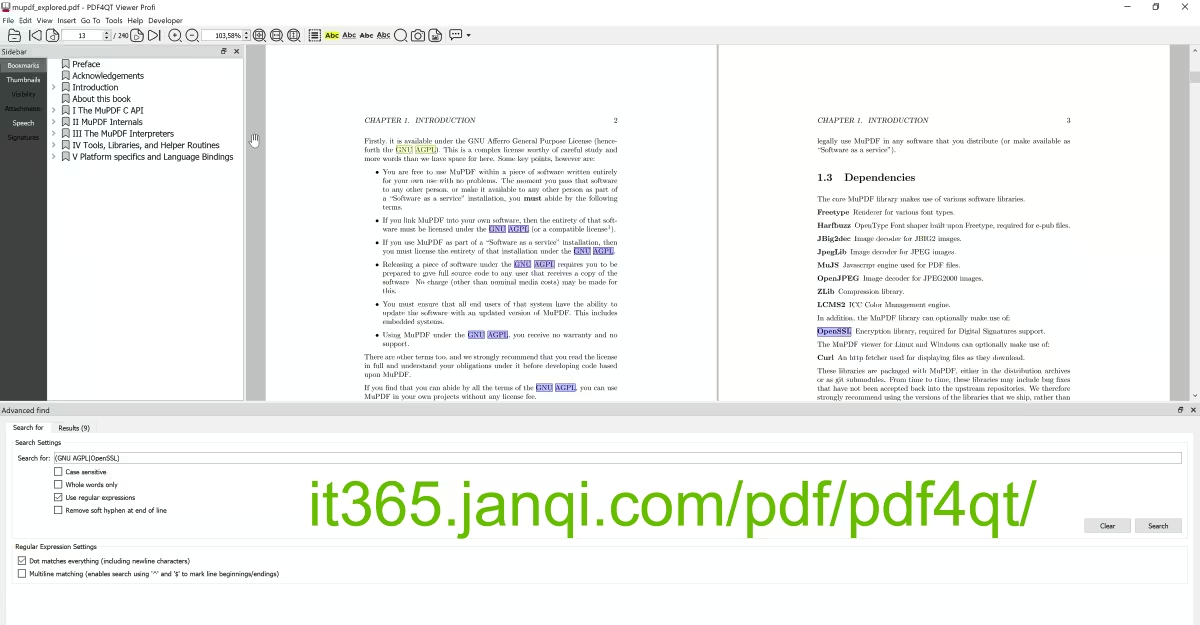
Gedetailleerde Gids voor PDF-bewerkingsfuncties
Directe Inline Tekstaanpassing
Start PDF4QT Editor en open het PDF-bestand dat u wilt aanpassen:
1. Klik op de knop "Bewerken" (Edit) in de werkbalk.
2. Dubbelklik op de tekstparagraaf die u wilt wijzigen; de cursor verschijnt.
3. Bewerk, voeg in of verwijder tekst net als in Microsoft Word. U kunt ook de lettertypestijl, het gewicht, de grootte en de opvulkleur aanpassen in het eigenschappenpaneel aan de rechterkant.
Nieuwe Elementen Toevoegen: Tekst, Afbeeldingen & Multimedia
Voeg overal op de pagina informatie toe:
• Tekst invoegen: Selecteer het gereedschap "Tekst toevoegen" (Add Text) in de werkbalk, klik en sleep om ergens op de pagina een tekstvak te tekenen en typ uw inhoud rechtstreeks in.
• Afbeeldingen invoegen: Selecteer het gereedschap "Afbeelding invoegen" (Insert Image), kies een lokale PNG-, JPG- of BMP-afbeelding en pas de grootte, rotatie en plaatsing op de pagina aan.
• Multimedia insluiten: Plaats 3D-modellen, audio-/videobestanden of hyperlinks op specifieke locaties in het PDF-document om interactieve multimediadocumenten te maken.
Gevoelige Gegevens Wissen met Fysieke Redactie
Voordat u vertrouwelijke documenten deelt, als er financiële cijfers, ID-nummers of andere gevoelige details zijn die u wilt verbergen:
1. Kies het gereedschap "Fysieke redactie van gevoelige informatie" (zwart vierkant icoon).
2. Selecteer het tekst- of afbeeldingsgebied dat moet worden gewist. Het gebied wordt bedekt met een effen zwarte overlay (of een aangepast patroon).
3. Sla het document op. Deze redactie is fysiek toegepast, waardoor de gegevens permanent uit de onderliggende karakterstroom worden gewist, wat betekent dat ze niet kunnen worden hersteld of geselecteerd door de ontvanger.
Interactieve PDF-formulieren Maken & Invullen
PDF4QT Editor ondersteunt een uitgebreid formulierbewerkingssysteem. U kunt radioknoppen, selectievakjes, tekstvelden van één/meerdere regels, keuzelijsten met invoervak en verzendknoppen rechtstreeks aan de pagina toevoegen. Dit is uiterst handig voor het genereren van standaardvragenlijsten, aanvraagformulieren en gegevensverzamelingsdocumenten.
Geavanceerde Lay-outopmaak (Watermerken, Achtergronden, Paginanummers)
Onder "Page Layout" kunt u aangepaste watermerken toevoegen aan de hele PDF of aan specifieke paginabereiken, of de pagina-achtergrond wijzigen in een effen kleur of afbeelding. Het ondersteunt ook het batchgewijs invoegen van consistente paginanummers en documenttitels in kop- of voetteksten.