PDF4QTによるPDFファイルの編集方法
サブスクリプション料金は一切不要。完全無料かつオープンソースのPDF4QT Editorを使えば、オフラインで安全かつ自由にPDFの編集を行えます。
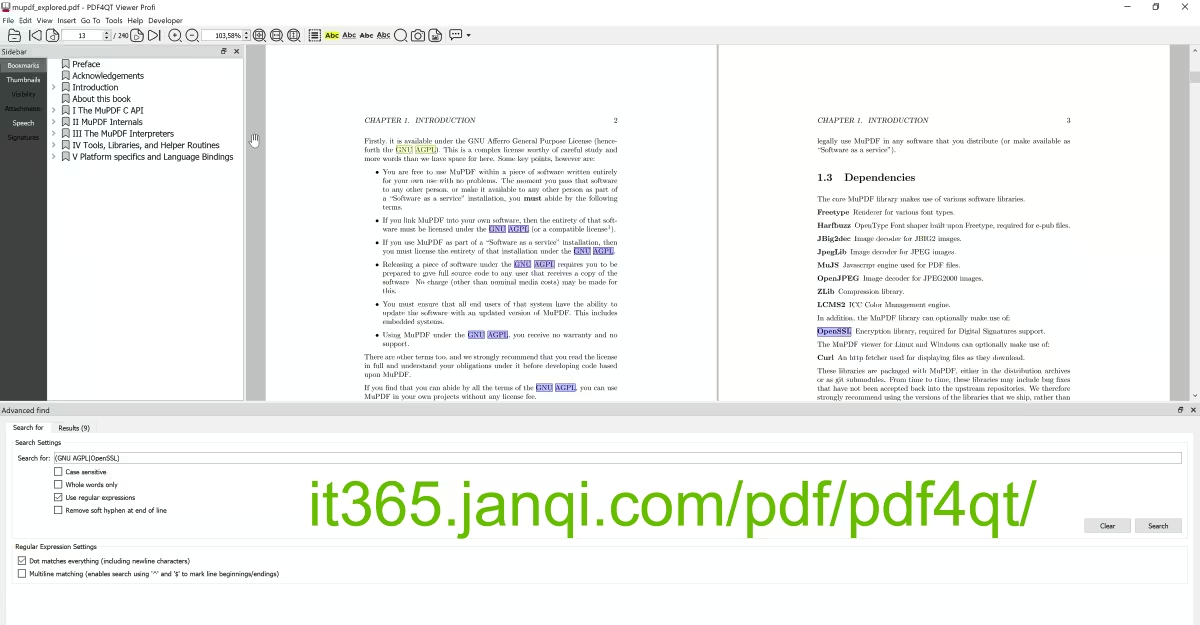
PDF編集機能の詳細ガイド
インラインテキストの直接編集
PDF4QT Editorを起動し、編集したいPDFファイルを開きます:
1. ツールバーの「編集 (Edit)」モードボタンをクリックします。
2. 変更したいテキストの段落をダブルクリックすると、カーソルが表示されます。
3. Microsoft Wordと同じ感覚で、テキストの追加、削除、編集が行えます。また、右側のプロパティパネルでフォント、太さ、サイズ、色を自由に変更可能です。
新しい要素の追加(テキスト、画像、マルチメディア)
ページ内の任意の場所に情報を追加できます:
• テキストの挿入: ツールバーの「テキスト追加」ツールを選択し、ページ内の任意の場所をクリック&ドラッグしてテキストボックスを描き、直接文字を入力します。
• 画像の挿入: 「画像挿入」ツールを選択し、ローカルのPNG、JPG、またはBMP形式の画像を選択して、サイズ、回転、位置を調整します。
• マルチメディアの埋め込み: 3Dモデル、音声/動画ファイル、またはハイパーリンクをPDF内の特定の位置に配置し、インタラクティブな電子ドキュメントを作成できます。
個人情報を抹消する「物理的な黒塗り(Redaction)」
機密性の高い文書を共有する前に、金額や個人番号などの重要な情報を隠す必要がある場合:
1. ツールバーから「機密情報の物理的黒塗り」ツール(黒い四角形のアイコン)を選択します。
2. 消去したいテキストまたは画像の範囲を選択します。その領域は黒いブロック(または指定のパターン)で完全に覆われます。
3. ドキュメントを保存します。この操作はPDFデータの構造レベルで元の文字列を物理的に消去するため、受信者がテキスト選択やコピー、あるいはデータを解析して復元することは一切できません。
インタラクティブなPDFフォームの作成と入力
PDF4QT Editorは本格的なフォーム編集システムに対応しています。ラジオボタン、チェックボックス、1行/複数行テキスト入力欄、コンボボックス、送信ボタンなどを直接ページに配置できます。標準的なアンケート、申請書、またはデータ収集文書を作成する際に非常に便利です。
高度なレイアウト装飾(透かし、背景、ページ番号)
「ページレイアウト」メニューから、ドキュメント全体または特定のページ範囲にカスタムの「すかし(ウォーターマーク)」を追加したり、ページの背景に単一色や画像を適用できます。ヘッダーやフッターに、一貫したページ番号や文書タイトルを一括挿入することにも対応しています。