Come Modificare i File PDF con PDF4QT
Nessun costo di abbonamento. Con l'editor PDF4QT gratuito e open source, ottieni il controllo locale completo sulla modifica dei PDF e sulla sicurezza della privacy.
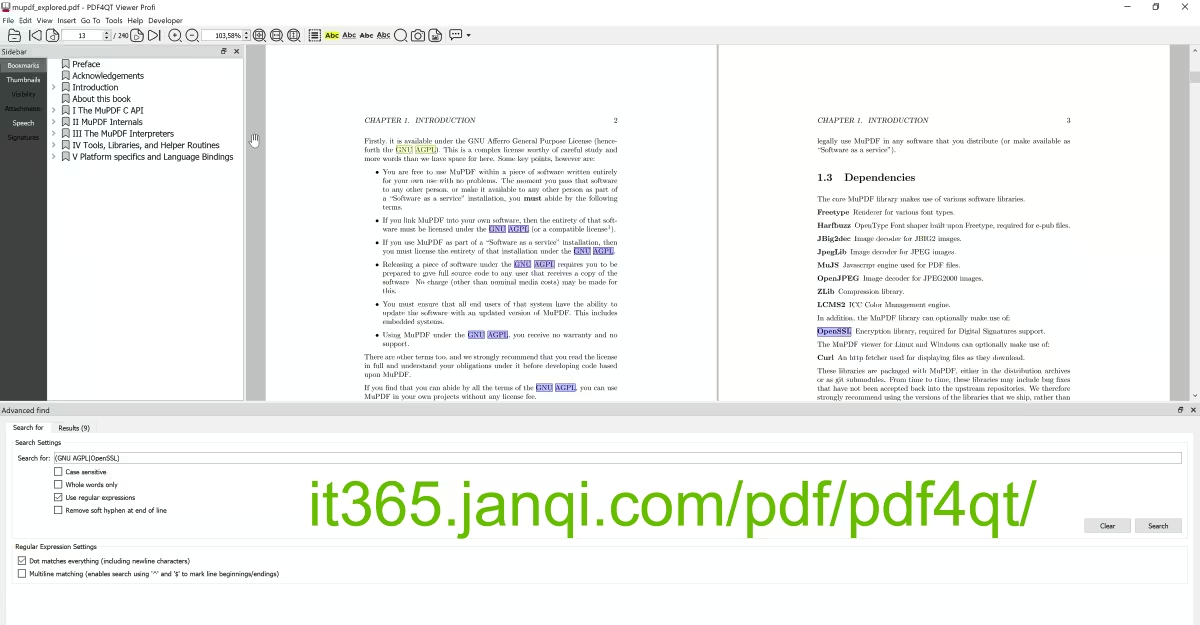
Guida Dettagliata alle Funzionalità di Modifica dei PDF
Modifica Diretta del Testo in Linea
Avvia PDF4QT Editor e apri il file PDF che desideri modificare:
1. Fai clic sul pulsante della modalità "Edit" (Modifica) nella barra degli strumenti.
2. Fai doppio clic sul paragrafo di testo che desideri modificare; apparirà il cursore.
3. Modifica, inserisci o elimina il testo proprio come in Microsoft Word. Puoi anche regolare lo stile del carattere, lo spessore, le dimensioni e il colore di riempimento nel pannello delle proprietà sul lato destro.
Aggiungi Nuovi Elementi: Testo, Immagini e Contenuti Multimediali
Aggiungi informazioni in qualsiasi punto della pagina:
• Inserisci testo: seleziona lo strumento "Add Text" nella barra degli strumenti, fai clic e trascina per disegnare una casella di testo in qualsiasi punto della pagina, quindi digita direttamente il contenuto.
• Inserisci immagini: seleziona lo strumento "Insert Image", scegli un'immagine PNG, JPG o BMP locale e regolane le dimensioni, la rotazione e il posizionamento sulla pagina.
• Incorpora contenuti multimediali: posiziona modelli 3D, file audio/video o collegamenti ipertestuali in posizioni specificate nel documento PDF per creare documenti multimediali interattivi.
Cancella i Dati Sensibili con la Redazione Fisica
Prima di condividere documenti riservati, se sono presenti dati finanziari, codici fiscali o altri dettagli sensibili da nascondere:
1. Scegli lo strumento "Sensitive Information Physical Redaction" (icona del quadrato nero).
2. Seleziona l'area del testo o dell'immagine da cancellare. L'area verrà coperta con un overlay nero continuo (o un motivo personalizzato).
3. Salva il documento. Questa redazione viene applicata fisicamente, cancellando in modo permanente i dati dal flusso di caratteri sottostante, il che significa che non può essere recuperata o selezionata dal ricevente.
Crea e Compila Moduli Interattivi PDF
PDF4QT Editor supporta un sistema completo di modifica dei moduli. Puoi aggiungere pulsanti di opzione, caselle di controllo, campi di testo a riga singola/multipla, caselle combinate e pulsanti di invio direttamente sulla pagina. Questo è estremamente utile per generare questionari standard, moduli di domanda e documenti di raccolta dati.
Formattazione del Layout Avanzata (Watermark, Sfondi, Numeri di Pagina)
In "Page Layout", puoi aggiungere filigrane (watermark) personalizzate all'intero PDF o a intervalli di pagine specifici, oppure cambiare lo sfondo della pagina con un colore a tinta unita o un'immagine. Supporta anche l'inserimento batch di numeri di pagina coerenti e titoli di documenti in intestazioni o piè di pagina.