Hogyan szerkesszünk PDF fájlokat a PDF4QT segítségével
Nincsenek előfizetési díjak. Az ingyenes és nyílt forráskódú PDF4QT Szerkesztővel teljes helyi ellenőrzést kap a PDF-módosítás és az adatbiztonság felett.
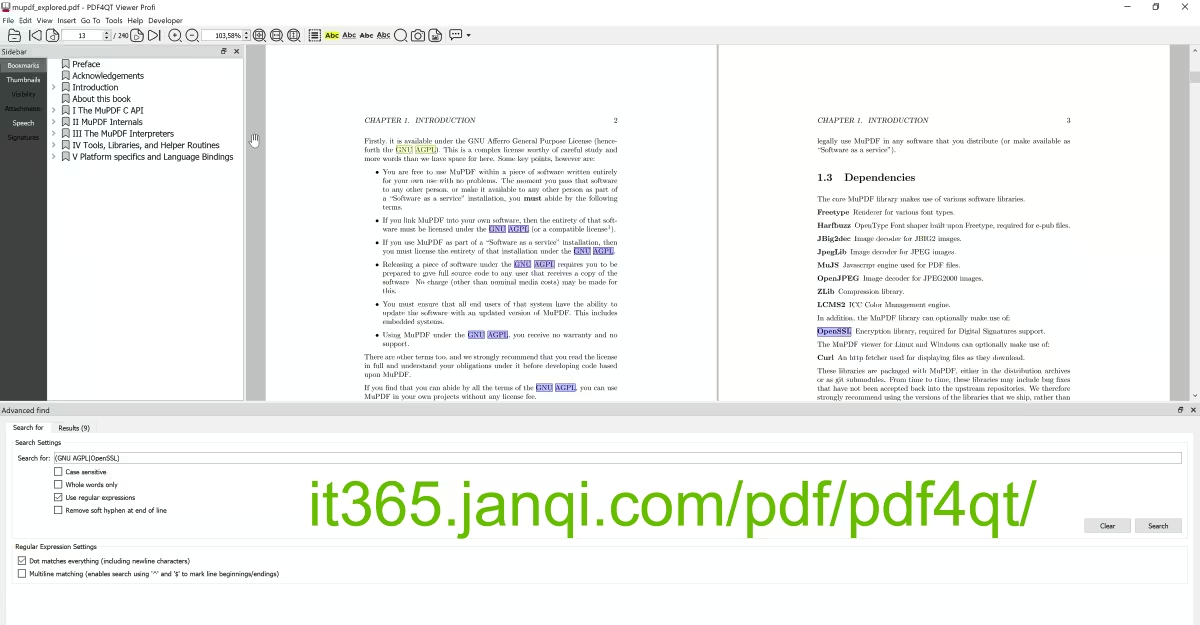
Részletes útmutató a PDF-szerkesztő funkciókhoz
Közvetlen beágyazott szövegmódosítás
Indítsa el a PDF4QT Szerkesztőt, és nyissa meg a módosítani kívánt PDF fájlt:
1. Kattintson a „Szerkesztés” mód gombra az eszköztáron.
2. Kattintson duplán a módosítani kívánt szövegbekezdésre; ekkor megjelenik a kurzor.
3. Szerkessze, illessze be vagy törölje a szöveget, akárcsak a Microsoft Wordben. A jobb oldali tulajdonságpanelen beállíthatja a betűtípust, a stílust, a méretet és a kitöltési színt is.
Új elemek hozzáadása: Szöveg, képek és multimédia
Adjon hozzá információkat az oldal bármely részén:
• Szöveg beillesztése: Válassza az „Add Text” eszközt az eszköztáron, kattintson és húzza a kurzort szövegdoboz rajzolásához az oldalon, majd írja be a szöveget közvetlenül.
• Képek beillesztése: Válassza az „Insert Image” eszközt, válasszon ki egy helyi PNG, JPG vagy BMP képet, majd állítsa be a méretét, elforgatását és elhelyezését az oldalon.
• Multimédia beágyazása: Helyezzen el 3D modelleket, audio-/videofájlokat vagy hiperhivatkozásokat a PDF-dokumentum meghatározott helyein, hogy interaktív multimédiás dokumentumokat hozzon létre.
Bizalmas adatok törlése fizikai kitakarással (Redaction)
Bizalmas dokumentumok megosztása előtt, ha vannak elrejtendő pénzügyi adatok, azonosítószámok vagy egyéb érzékeny részletek:
1. Válassza a „Szenzitív információk fizikai kitakarása” eszközt (fekete négyzet ikon).
2. Jelölje ki a törölni kívánt szöveg- vagy képtartományt. A területet egy tömör fekete fedvény (vagy egyedi minta) takarja le.
3. Mentse el a dokumentumot. Ez a kitakarás fizikailag történik, véglegesen törölve az adatokat az alapul szolgáló karakterfolyamból, ami azt jelenti, hogy a fogadó fél nem tudja visszaállítani vagy kijelölni azt.
Interaktív PDF űrlapok létrehozása és kitöltése
A PDF4QT Szerkesztő átfogó űrlapszerkesztő rendszert támogat. Választógombokat, jelölőnégyzeteket, egy- vagy többsoros szövegmezőket, legördülő listákat és elküldés gombokat adhat hozzá közvetlenül az oldalhoz. Ez rendkívül hasznos szabványos kérdőívek, jelentkezési lapok és adatgyűjtő dokumentumok készítéséhez.
Haladó elrendezési formázás (Vízjelek, Hátterek, Oldalszámok)
Az „Oldalelrendezés” alatt egyedi vízjeleket adhat hozzá a teljes PDF-hez vagy bizonyos oldaltartományokhoz, illetve megváltoztathatja az oldal hátterét egyszínűre vagy képre. Támogatja továbbá az egységes oldalszámok és dokumentumcímek csoportos beillesztését a fejlécbe vagy láblécbe.