Comment Modifier des Fichiers PDF avec PDF4QT
Aucun frais d'abonnement. Avec l'éditeur PDF4QT gratuit et open source, vous bénéficiez d'un contrôle local complet sur la modification et la sécurité de vos PDF.
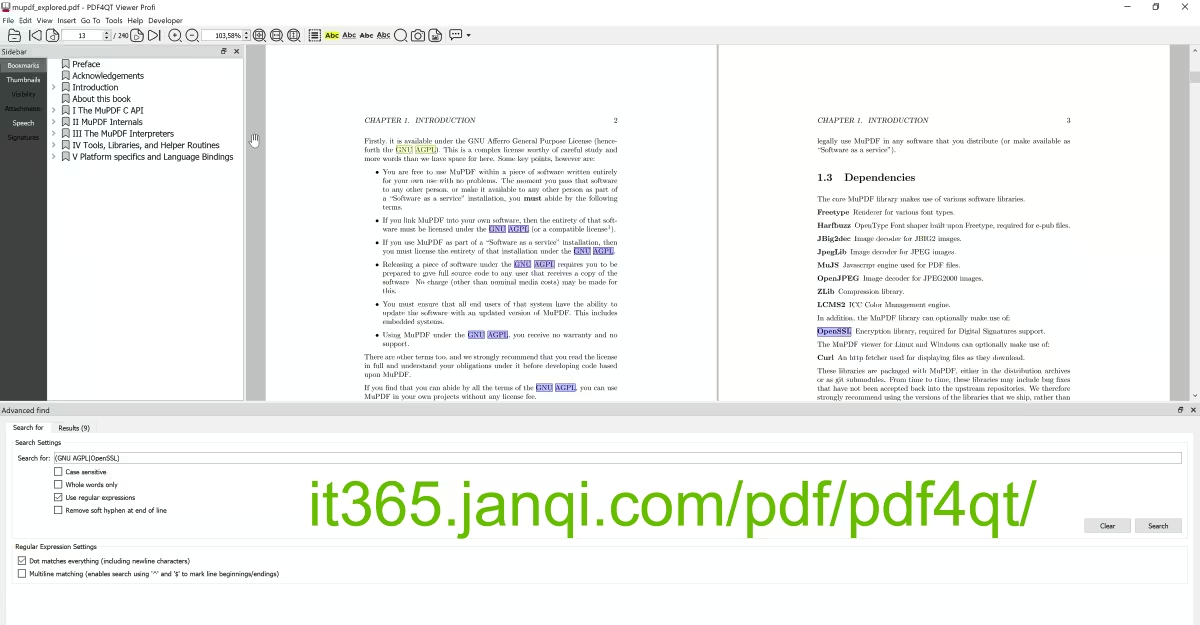
Guide Détaillé des Fonctionnalités d'Édition PDF
Modification Directe du Texte en Ligne
Lancez PDF4QT Editor et ouvrez le fichier PDF que vous souhaitez modifier :
1. Cliquez sur le bouton de mode "Édition" (Edit) dans la barre d'outils.
2. Double-cliquez sur le paragraphe de texte à modifier ; le curseur apparaît.
3. Modifiez, insérez ou supprimez du texte comme dans Microsoft Word. Vous pouvez également ajuster le style de police, la graisse, la taille et la couleur dans le panneau de propriétés à droite.
Ajouter de Nouveaux Éléments : Texte, Images et Multimédia
Ajoutez des informations n'importe où sur la page :
• Insérer du texte : Sélectionnez l'outil "Ajouter du texte" dans la barre d'outils, cliquez et faites glisser pour dessiner une boîte de texte, puis tapez votre contenu.
• Insérer des images : Sélectionnez l'outil "Insérer une image", choisissez une image PNG, JPG ou BMP locale, puis ajustez sa taille, sa rotation et son emplacement.
• Intégrer du contenu multimédia : Placez des modèles 3D, des fichiers audio/vidéo ou des hyperliens à des emplacements spécifiques pour créer des documents interactifs.
Effacer les Données Sensibles par Masquage Physique
Avant de partager des documents confidentiels, si vous devez cacher des données financières, des numéros d'identité ou d'autres détails sensibles :
1. Choisissez l'outil "Masquage physique des informations sensibles" (icône de carré noir).
2. Sélectionnez la zone de texte ou d'image à effacer. La zone sera recouverte d'un bloc noir opaque (ou d'un motif personnalisé).
3. Enregistrez le document. Ce masquage est appliqué physiquement, supprimant définitivement les données du flux de caractères sous-jacent, rendant toute récupération ou sélection impossible pour le destinataire.
Créer et Remplir des Formulaires Interactifs PDF
PDF4QT Editor prend en charge un système complet d'édition de formulaires. Vous pouvez ajouter des boutons radio, des cases à cocher, des champs de texte sur une ou plusieurs lignes, des boîtes combinées et des boutons d'envoi directement sur la page. C'est idéal pour générer des questionnaires ou des formulaires administratifs.
Mise en Page Avancée (Filigranes, Arrière-plans, Numéros de Page)
Sous "Mise en page", vous pouvez ajouter des filigranes personnalisés à l'ensemble du PDF ou à des pages spécifiques, ou modifier l'arrière-plan de la page. Il prend également en charge l'insertion par lots de numéros de page et de titres de documents dans les en-têtes ou pieds de page.