Paano Mag-edit ng mga PDF File gamit ang PDF4QT
Walang bayad sa subscription. Gamit ang libre at open-source na PDF4QT Editor, makakakuha ka ng kumpletong lokal na kontrol sa pagbabago ng PDF at seguridad sa privacy.
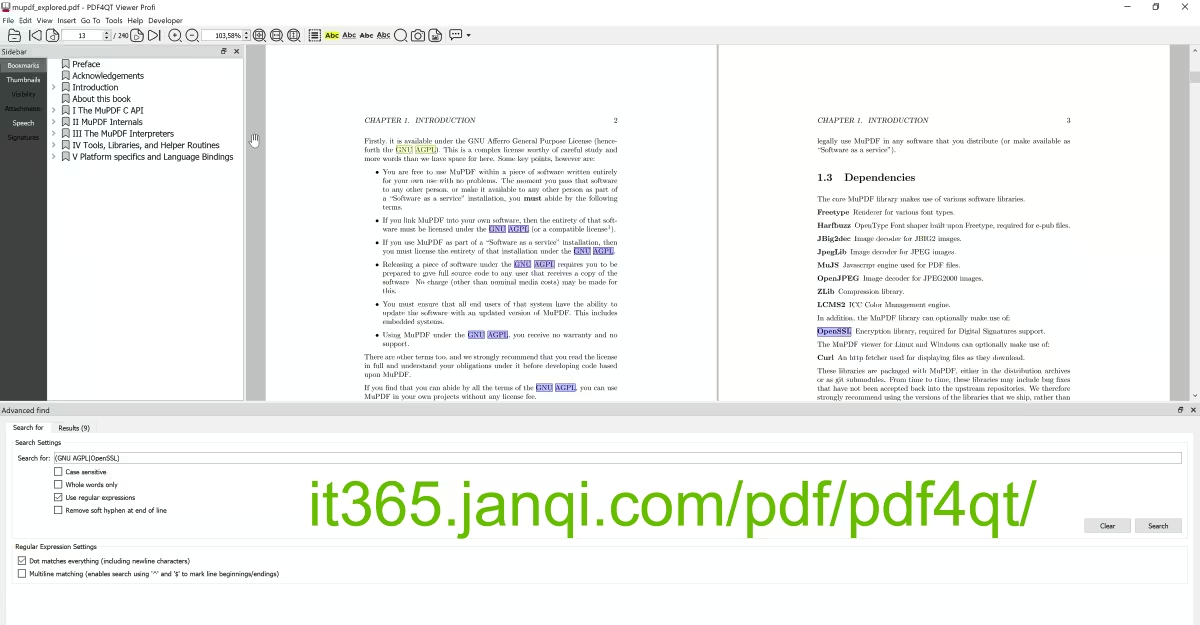
Detalyadong Gabay sa mga Tampok sa Pag-edit ng PDF
Direktang Inline na Pagbabago ng Teksto
Buksan ang PDF4QT Editor at i-load ang PDF file na nais mong baguhin:
1. I-click ang mode na "Edit" (I-edit) sa toolbar.
2. I-double click ang talata ng teksto na nais mong baguhin; lilitaw ang cursor.
3. I-edit, magdagdag, o magbura ng teksto tulad ng sa Microsoft Word. Maaari mo ring i-adjust ang estilo, kapal, laki, at kulay ng font sa panel ng mga katangian sa kanang bahagi.
Magdagdag ng mga Bagong Elemento: Teksto, Larawan at Multimedia
Magdagdag ng impormasyon kahit saan sa pahina:
• Maglagay ng Teksto: Piliin ang tool na "Add Text" sa toolbar, i-click at i-drag upang gumuhit ng text box kahit saan sa pahina, at direktang mag-type ng nilalaman.
• Maglagay ng Larawan: Piliin ang tool na "Insert Image", pumili ng lokal na larawan na PNG, JPG, o BMP, at i-adjust ang laki, pag-ikot, at posisyon nito sa pahina.
• Mag-embed ng Multimedia: Maglagay ng mga 3D model, file ng audio/video, o mga hyperlink sa mga tinukoy na lokasyon sa PDF document upang lumikha ng mga interactive na dokumentong multimedia.
Burahin ang Sensitibong Data gamit ang Pribadong Pisikal na Redaction
Bago ibahagi ang mga kumpidensyal na dokumento, kung may mga numero ng pananalapi, ID, o iba pang sensitibong detalye na nais itago:
1. Piliin ang tool na "Sensitive Information Physical Redaction" (itim na parisukat na icon).
2. Piliin ang teksto o larawan na nais burahin. Ang lugar ay tatakpan ng solidong itim na overlay (o isang custom na pattern).
3. I-save ang dokumento. Ang redaction na ito ay pisikal na inilalapat, permanenteng binubura ang data mula sa pinagbabatayang stream ng character, ibig sabihin ay hindi na ito mababawi o mapipili ng tatanggap.
Gumawa at Punan ang mga Interactive na Form sa PDF
Sinusuportahan ng PDF4QT Editor ang isang komprehensibong sistema ng pag-edit ng form. Maaari kang magdagdag ng mga radio button, checkbox, single/multi-line text field, combo box, at submit button nang direkta sa pahina. Ito ay lubhang kapaki-pakinabang para sa pagbuo ng mga karaniwang questionnaire, form ng aplikasyon, at mga dokumento ng pangongolekta ng data.
Advanced na Layout Formatting (Watermark, Background, Numero ng Pahina)
Sa ilalim ng "Page Layout", maaari kang magdagdag ng mga pasadyang watermark sa buong PDF o sa partikular na saklaw ng pahina, o baguhin ang background ng pahina sa isang solido na kulay o larawan. Sinusuportahan din nito ang batch na paglalagay ng pare-parehong numero ng pahina at pamagat ng dokumento sa header o footer.