Miten muokata PDF-tiedostoja PDF4QT:n avulla
Ei tilausmaksuja. Ilmaisen ja avoimen lähdekoodin PDF4QT Editorin avulla saat täyden paikallisen hallinnan PDF-muokkaukseen ja tietoturvaan.
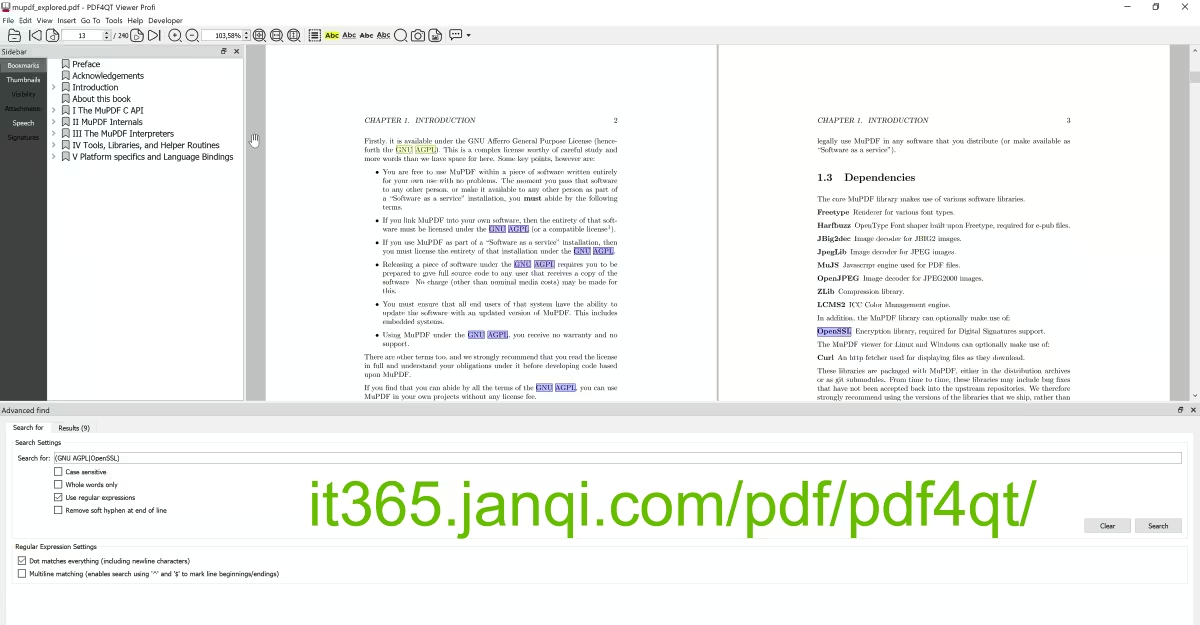
Yksityiskohtainen opas PDF-muokkaustoimintoihin
Suora inline-tekstin muokkaus
Käynnistä PDF4QT-editori ja avaa PDF-tiedosto, jota haluat muokata:
1. Napsauta työkalurivin "Edit"-tilapainiketta.
2. Kaksoisnapsauta tekstikappaletta, jota haluat muokata; kohdistin ilmestyy.
3. Muokkaa, lisää tai poista tekstiä aivan kuten Microsoft Wordissa. Voit myös säätää fonttityyliä, lihavointia, kokoa ja täyttöväriä oikeanpuoleisesta ominaisuuspaneelista.
Lisää uusia elementeja: Tekstiä, kuvia & multimediaa
Lisää tietoa mihin tahansa sivulla:
• Tekstin lisääminen: Valitse työkaluriviltä "Add Text" -työkalu, napsauta ja vedä piirtääksesi tekstilaatikon mihin tahansa sivulla ja kirjoita sisältösi suoraan.
• Kuvien lisääminen: Valitse "Insert Image" -työkalu, valitse paikallinen PNG-, JPG- tai BMP-kuva ja säädä sen kokoa, kiertoa ja sijoittelua sivulla.
• Multimedian upottaminen: Aseta 3D-malleja, ääni-/videotiedostoja tai hyperlinkkejä määritettyihin paikkoihin PDF-dokumentissa luodaksesi interaktiivisia multimediadokumentteja.
Arkaluonteisten tietojen poistaminen fyysisellä peittämisellä (Redaction)
Ennen luottamuksellisten asiakirjojen jakamista, jos piilotettavana on taloudellisia lukuja, henkilötunnuksia tai muita arkaluonteisia tietoja:
1. Valitse "Sensitive Information Physical Redaction" -työkalu (musta neliökuvake).
2. Valitse poistettava teksti- tai kuva-alue. Alue peitetään yhtenäisellä mustalla peitteellä (tai mukautetulla kuviolla).
3. Tallenna asiakirja. Tämä peittäminen suoritetaan fyysisesti ja se poistaa tiedot pysyvästi alla olevasta merkkivirrasta, mikä tarkoittaa, että vastaanottaja ei voi palauttaa tai valita niitä.
Luo & täytä interaktiivisia PDF-lomakkeita
PDF4QT-editori tukee kattavaa lomakkeiden muokkausjärjestelmää. Voit lisätä valintanappeja, valintaruutuja, yksi- tai monirivisiä tekstikenttiä, yhdistelmälaatikoita ja lähetyspainikkeita suoraan sivulle. Tämä on erittäin hyödyllistä vakioitujen kyselylomakkeiden, hakemuslomakkeiden ja tiedonkeruuasiakirjojen luomisessa.
Edistynyt asettelun muotoilu (Vesileimat, taustat, sivunumerot)
Kohdassa "Page Layout" voit lisätä mukautettuja vesilemoja koko PDF-tiedostoon tai tiettyihin sivuväleihin, tai vaihtaa sivun taustan yhtenäiseksi väriksi tai kuvaksi. Se tukee myös yhtenäisten sivunumeroiden ja asiakirjan otsikoiden eräluonteista lisäämistä ylä- tai alatunnisteisiin.