چگونه فایلهای PDF را با PDF4QT ویرایش کنیم
بدون نیاز به پرداخت هزینه اشتراک. با ویرایشگر رایگان و متنباز PDF4QT Editor، کنترل کامل محلی بر روی ویرایش PDF و امنیت حریم خصوصی خود به دست آورید.
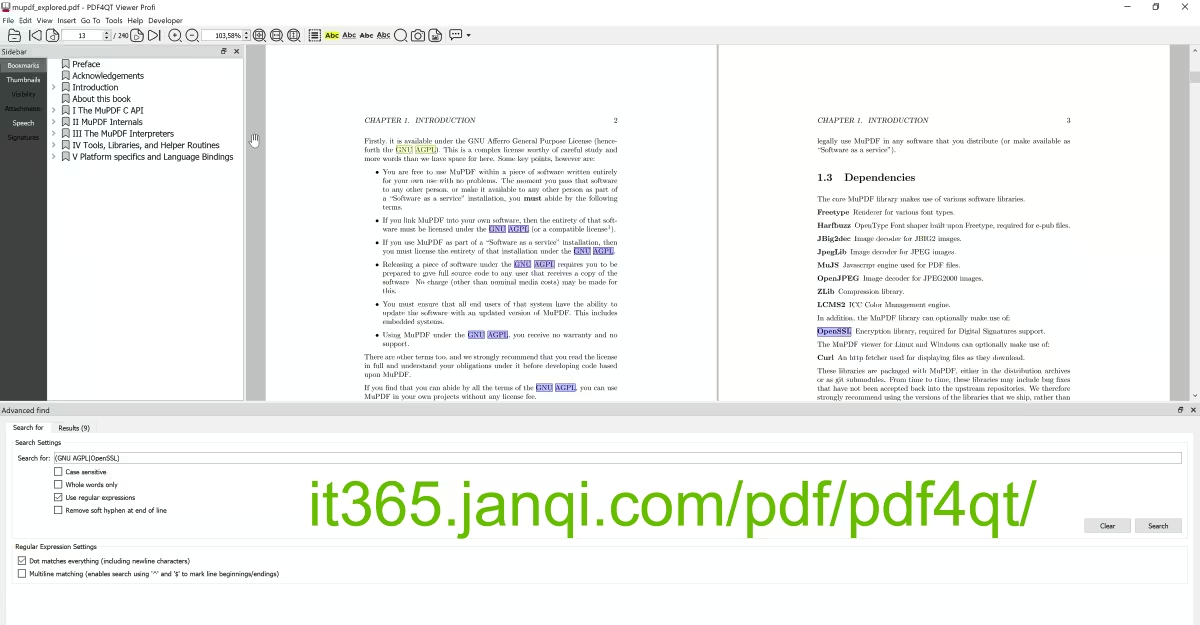
راهنمای دقیق امکانات ویرایش PDF
ویرایش مستقیم متن درونخطی
برنامه PDF4QT Editor را اجرا کنید و فایل PDF که میخواهید ویرایش کنید را باز نمایید:
۱. روی دکمه حالت "Edit" (ویرایش) در نوار ابزار کلیک کنید.
۲. روی پاراگراف متنی که میخواهید ویرایش کنید دو بار کلیک کنید؛ نشانگر چشمکزن ظاهر میشود.
۳. درست مانند مایکروسافت ورد، متن را ویرایش، درج یا حذف کنید. همچنین میتوانید سبک فونت، ضخامت، اندازه و رنگ متن را در پنل خصوصیات در سمت راست تنظیم کنید.
افزودن عناصر جدید: متن، تصویر و چندرسانهای
اطلاعات جدید را در هر کجای صفحه که میخواهید اضافه کنید:
• درج متن: ابزار "Add Text" را در نوار ابزار انتخاب کنید، روی صفحه کلیک کرده و بکشید تا یک جعبه متن ترسیم شود، سپس متن دلخواه خود را بنویسید.
• درج تصویر: ابزار "Insert Image" را انتخاب کنید، یک تصویر محلی با فرمت PNG, JPG یا BMP انتخاب کنید، و اندازه، چرخش و مکان قرارگیری آن را در صفحه تنظیم کنید.
• جاسازی فایل چندرسانهای: مدلهای سهبعدی (3D)، فایلهای صوتی/تصویری یا لینکهای اینترنتی را در مکانهای مشخصشده از سند PDF قرار دهید تا اسناد تعاملی چندرسانهای بسازید.
پاک کردن اطلاعات حساس با سانسور فیزیکی دادهها
قبل از اشتراکگذاری اسناد محرمانه، اگر ارقام مالی، شمارههای شناسایی یا سایر جزئیات حساس وجود دارد که باید پنهان شوند:
۱. ابزار سانسور فیزیکی اطلاعات حساس (آیکون مربع سیاه) را انتخاب کنید.
۲. منطقه متنی یا تصویری که میخواهید پاک شود را انتخاب کنید. این منطقه با یک لایه مشکی (یا الگوی دلخواه شما) پوشانده میشود.
۳. سند را ذخیره کنید. این سانسور به صورت فیزیکی اعمال میشود و دادهها را برای همیشه از جریان کاراکترهای زیرین حذف میکند، به این معنی که توسط دریافتکننده سند قابل بازیابی یا انتخاب نیست.
ایجاد و تکمیل فرمهای تعاملی PDF
برنامه PDF4QT Editor از یک سیستم کامل برای ویرایش فرمها پشتیبانی میکند. شما میتوانید دکمههای رادیویی، چکباکسها، فیلدهای متنی تکخطی/چندخطی، جعبههای انتخاب کشویی و دکمههای ارسال فرم را مستقیماً به صفحه اضافه کنید. این امر برای تولید پرسشنامههای استاندارد، فرمهای درخواست و اسناد جمعآوری دادهها بسیار مفید است.
طراحی پیشرفته چیدمان (واترمارک، پسزمینه، شماره صفحه)
در بخش "Page Layout"، شما میتوانید واترمارکهای سفارشی را به کل فایل PDF یا به محدوده صفحات خاصی اضافه کنید، یا رنگ پسزمینه صفحات را به یک رنگ ساده یا تصویر تغییر دهید. همچنین درج دستهای شماره صفحه و عنوان سند در هدر یا فوتر پشتیبانی میشود.