Πώς να επεξεργαστείτε αρχεία PDF με το PDF4QT
Χωρίς συνδρομές. Με τον δωρεάν & ανοιχτού κώδικα επεξεργαστή PDF4QT Editor, αποκτάτε πλήρη τοπικό έλεγχο στις τροποποιήσεις PDF και στην ασφάλεια των δεδομένων σας.
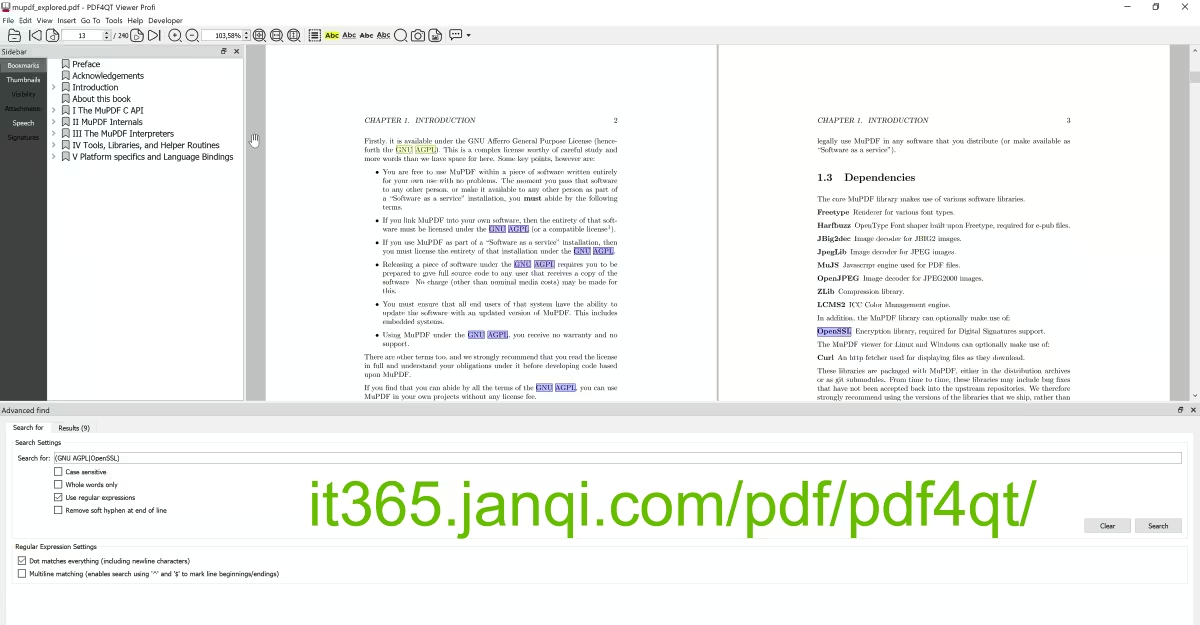
Λεπτομερής οδηγός για τις δυνατότητες επεξεργασίας PDF
Άμεση τροποποίηση ενσωματωμένου κειμένου
Εκκινήστε το PDF4QT Editor και ανοίξτε το αρχείο PDF που θέλετε να τροποποιήσετε:
1. Κάντε κλικ στο κουμπί λειτουργίας "Επεξεργασία" (Edit) στη γραμμή εργαλείων.
2. Κάντε διπλό κλικ στην παράγραφο κειμένου που θέλετε να τροποποιήσετε. Θα εμφανιστεί ο κέρσορας.
3. Επεξεργαστείτε, εισαγάγετε ή διαγράψτε κείμενο όπως στο Microsoft Word. Μπορείτε επίσης να προσαρμόσετε το στυλ γραμματοσειράς, το βάρος, το μέγεθος και το χρώμα στο δεξί πλαίσιο ιδιοτήτων.
Προσθήκη νέων στοιχείων: Κείμενο, εικόνες & πολυμέσα
Προσθέστε πληροφορίες οπουδήποτε στη σελίδα:
• Εισαγωγή κειμένου: Επιλέξτε το εργαλείο "Προσθήκη κειμένου" στη γραμμή εργαλείων, κάντε κλικ και σύρετε για να σχεδιάσετε ένα πλαίσιο κειμένου οπουδήποτε στη σελίδα και πληκτρολογήστε απευθείας.
• Εισαγωγή εικόνων: Επιλέξτε το εργαλείο "Εισαγωγή εικόνας", επιλέξτε μια τοπική εικόνα PNG, JPG ή BMP και προσαρμόστε το μέγεθος, την περιστροφή και την τοποθέτησή της στη σελίδα.
• Ενσωμάτωση πολυμέσων: Τοποθετήστε τρισδιάστατα μοντέλα, αρχεία ήχου/βίντεο ή υπερσυνδέσμους σε καθορισμένες τοποθεσίες στο έγγραφο PDF για να δημιουργήσετε διαδραστικά έγγραφα πολυμέσων.
Διαγραφή ευαίσθητων δεδομένων με ιδιωτική φυσική απόκρυψη
Πριν μοιραστείτε εμπιστευτικά έγγραφα, εάν υπάρχουν οικονομικά στοιχεία, αριθμοί ταυτότητας ή άλλες ευαίσθητες λεπτομέρειες που πρέπει να αποκρύψετε:
1. Επιλέξτε το εργαλείο "Sensitive Information Physical Redaction" (εικονίδιο μαύρου τετραγώνου).
2. Επιλέξτε την περιοχή κειμένου ή εικόνας που θέλετε να διαγράψετε. Η περιοχή θα καλυφθεί με ένα συμπαγές μαύρο πλαίσιο (ή ένα προσαρμοσμένο μοτίβο).
3. Αποθηκεύστε το έγγραφο. Αυτή η απόκρυψη εφαρμόζεται φυσικά, διαγράφοντας οριστικά τα δεδομένα από τη ροή χαρακτήρων, που σημαίνει ότι δεν μπορούν να ανακτηθούν ή να επιλεγούν από τον παραλήπτη.
Δημιουργία & συμπλήρωση διαδραστικών φορμών PDF
Το PDF4QT Editor υποστηρίζει ένα ολοκληρωμένο σύστημα επεξεργασίας φορμών. Μπορείτε να προσθέσετε κουμπιά επιλογής, πλαίσια ελέγχου, πεδία κειμένου μονής/πολλαπλής γραμμής, σύνθετα πλαίσια και κουμπιά υποβολής απευθείας στη σελίδα. Αυτό είναι εξαιρετικά χρήσιμο για τη δημιουργία τυποποιημένων ερωτηματολογίων, εντύπων αιτήσεων και εγγράφων συλλογής δεδομένων.
Προηγμένη μορφοποίηση διάταξης (Υδατογραφήματα, Φόντο, Αρίθμηση σελίδων)
Στην ενότητα "Διάταξη σελίδας" (Page Layout), μπορείτε να προσθέσετε προσαρμοσμένα υδατογραφήματα σε ολόκληρο το PDF ή σε συγκεκριμένα εύρη σελίδων ή να αλλάξετε το φόντο της σελίδας σε ένα συμπαγές χρώμα ή εικόνα. Υποστηρίζει επίσης μαζική εισαγωγή συνεπούς αρίθμησης σελίδων και τίτλων εγγράφων σε κεφαλίδες ή υποσέλιδα.