So bearbeiten Sie PDF-Dateien mit PDF4QT
Keine Abonnementgebühren. Mit dem kostenlosen und quelloffenen PDF4QT-Editor erhalten Sie die volle lokale Kontrolle über die Bearbeitung und Datensicherheit Ihrer PDFs.
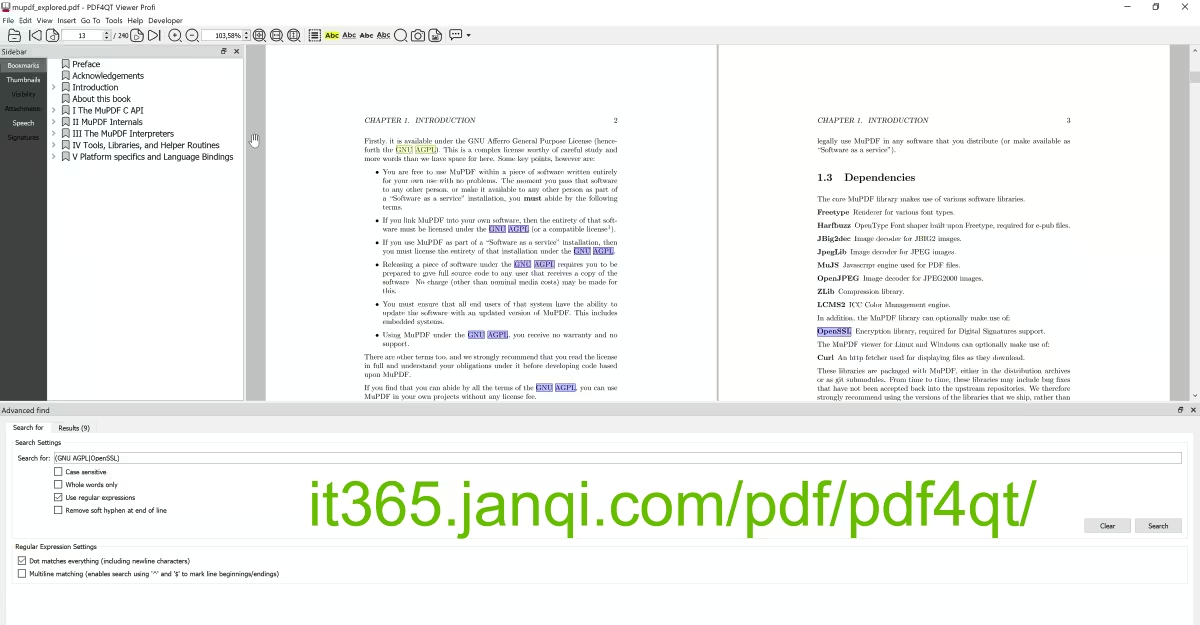
Detaillierte Anleitung zu den PDF-Bearbeitungsfunktionen
Direkte Textbearbeitung im Dokument
Starten Sie den PDF4QT Editor und öffnen Sie die PDF-Datei, die Sie bearbeiten möchten:
1. Klicken Sie in der Symbolleiste auf die Schaltfläche "Bearbeiten" (Edit-Modus).
2. Doppelklicken Sie auf den Textabsatz, den Sie ändern möchten. Der Cursor wird angezeigt.
3. Bearbeiten, löschen oder fügen Sie Text wie in Microsoft Word ein. Sie können Schriftart, -größe, -gewicht und -farbe auch im rechten Eigenschaften-Panel anpassen.
Neue Elemente hinzufügen: Text, Bilder & Multimedia
Fügen Sie Informationen an einer beliebigen Stelle der Seite hinzu:
• Text einfügen: Wählen Sie das Werkzeug "Text hinzufügen", ziehen Sie ein Textfeld auf der Seite auf und tippen Sie den Inhalt ein.
• Bilder einfügen: Wählen Sie das Werkzeug "Bild einfügen", wählen Sie ein lokales Bild (PNG, JPG oder BMP) aus und passen Sie Größe, Ausrichtung und Platzierung an.
• Multimedia einbetten: Platzieren Sie 3D-Modelle, Audio-/Videodateien oder Hyperlinks an bestimmten Stellen im PDF-Dokument, um ein interaktives Dokument zu erstellen.
Sensible Daten durch physische Schwärzung dauerhaft löschen
Bevor Sie sensible Dokumente teilen, können Sie Ausweise, Finanzzahlen oder Namen dauerhaft verbergen:
1. Wählen Sie das Werkzeug "Physische Schwärzung sensibler Daten" (schwarzes quadratisches Symbol).
2. Wählen Sie den Text- oder Bildbereich aus. Dieser wird mit einem deckenden schwarzen Block (oder Muster) überlagert.
3. Speichern Sie das Dokument. Diese Schwärzung wird physisch auf Datenebene angewendet, wodurch die Zeichen dauerhaft gelöscht werden. Empfänger können den darunterliegenden Inhalt weder kopieren, suchen noch wiederherstellen.
Interaktive PDF-Formulare erstellen & ausfüllen
PDF4QT Editor unterstützt ein umfassendes System zur Formularbearbeitung. Sie können Optionsfelder, Kontrollkästchen, ein- oder mehrzeilige Textfelder, Dropdown-Listen und Senden-Schaltflächen auf den Seiten platzieren. Ideal zum Erstellen von Fragebögen oder Anträgen.
Erweitertes Seitenlayout (Wasserzeichen, Hintergründe, Seitenzahlen)
Unter "Seitenlayout" können Sie Wasserzeichen für das gesamte PDF oder für ausgewählte Seitenbereiche hinzufügen oder Seitenhintergründe ändern. Zudem wird das Stapel-Einfügen von Seitenzahlen und Dokumententiteln in Kopf- oder Fußzeilen unterstützt.