01 第一步
初始化项目与设置本地保存路径
启动 WinHTTrack 软件,并在向导欢迎界面点击“下一步(Next)”。接下来,您需要:
1. 在 New project name 中输入项目名称,方便日后管理。
2. Project category 可选填项目分类。
3. 在 Base path 中选择用于存放克隆网站的本地文件夹目录。
💡 小贴士: 建议为每个克隆网站选择一个独立的空文件夹作为 Base path,防止不同站点的资源文件发生混乱覆盖。
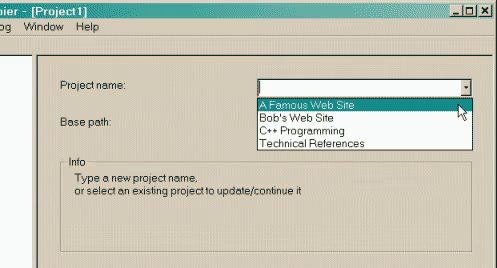
项目初始化设置界面
02 第二步
设置克隆动作与输入目标网址
在接下来的界面中,配置需要执行的抓取动作和网址:
1. 在 Action 菜单中选择克隆方式。一般默认选择 Download website(s)(下载整个网站)。
2. 在 Web Addresses (URL) 文本框中输入想要抓取的源网站主页链接(可以输入多行来同时克隆多个网站)。
🔑 登录后网页的克隆方法: 如果目标站点需要账号密码才能访问,可以点击文本框下方的 Add URL 按钮以配置用户名、密码或抓取特定的 Cookie 信息(参见右图)。
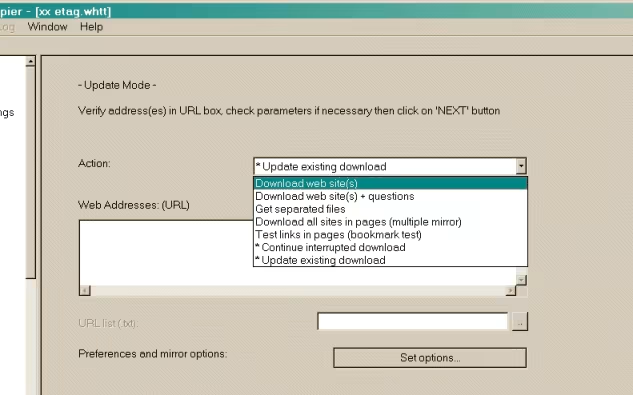
动作与网址输入界面
03 第三步
配置高级规则与过滤选项 (可选)
为防止下载不需要的巨型文件或外部多余链接,可点击 Set options 按钮进入高级参数控制页面:
1. Limits(限制):可以设置最大深度(Max depth)、最大传输大小或速率上限。
2. Scan Rules(扫描规则):利用通配符(如 -* 排除全部,+*.jpg 仅下载图片,或 -*.zip 排除压缩包)来精细控制抓取的后缀范围。
⚠️ 深度设置提示: “最大深度”是指抓取链接的跳转层数。如果不做限制,可能会因为无限循环的导航链接导致硬盘被占满。一般推荐深度设置为 3-5 层。
过滤器与扫描规则配置
04 第四步
启动网站镜像下载过程
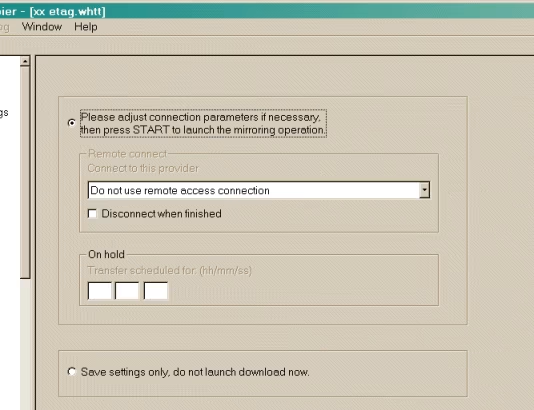
完成所有设置后,点击“下一步”直到出现启动确认界面。点击 Finish(完成) 即可正式开始网站克隆任务。
此时,控制台将展示实时下载数据包传输状态:包含正在请求的链接、当前的连接总数、已下载字节数和预计剩余时间。
⏳ 暂停与终止操作: 如果您中途需要离开,可以点击 Cancel(取消) 按钮以安全地暂停或中止任务。WinHTTrack 默认支持断点保存,您可以随时继续或更新该任务。
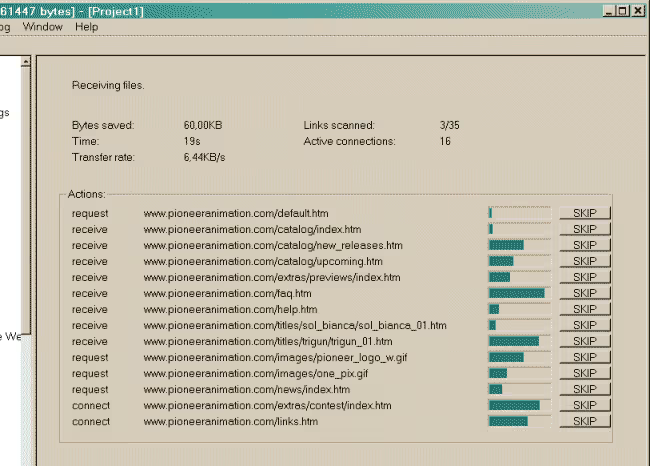
实时下载监控界面
05 第五步
克隆完成,开始本地离线浏览
当页面显示 Mirror finished 时,代表克隆已经完成。您将可以在无网环境下完全顺畅地浏览这个网站:
1. 直接在 WinHTTrack 界面中点击 Browse Mirrored Website(浏览已镜像的网站) 按钮。
2. 或者打开您在第一步设置的本地文件夹,双击运行 index.html 文件,系统将使用默认浏览器打开离线版本。
🔗 本地相对链接转换说明: HTTrack 在下载过程中,已将原站的所有绝对 URL 成功重构为本地的相对路径(例如将包含
http://example.com/about.html 重写为 about.html 或者是 ../../about.html),在本地脱机点击导航条可以像在线访问一样流畅。 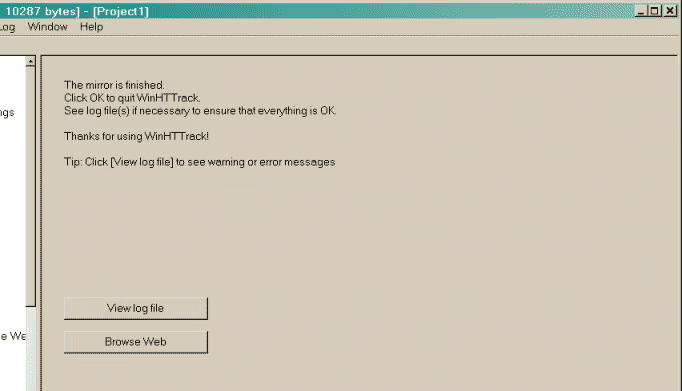
镜像任务成功结束界面