01 第一步
初始化項目與設置本地保存路徑
啟動 WinHTTrack 軟體,並在精靈歡迎介面點擊“下一步(Next)”。接下來,您需要:
1. 在 New project name 中輸入項目名稱,方便日後管理。
2. Project category 可選填項目分類。
3. 在 Base path 中選擇用於存放克隆網站的本地資料夾目錄。
💡 小貼士: 建議為每個克隆網站選擇一個獨立的空資料夾作為 Base path,防止不同站點的資源檔案發生混亂覆蓋。
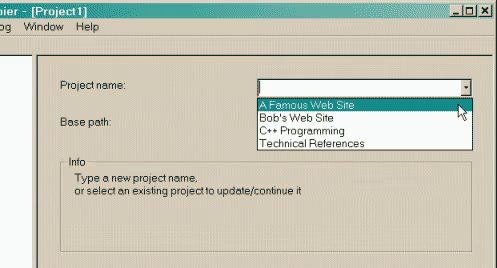
項目初始化設置介面
02 第二步
設置克隆動作與輸入目標網址
在接下來的介面中,配置需要執行的抓取動作和網址:
1. 在 Action 選單中選擇克隆方式。一般預設選擇 Download website(s)(下載整個網站)。
2. 在 Web Addresses (URL) 文字框中輸入想要抓取的源網站主頁連結(可以輸入多行來同時克隆多個網站)。
🔑 登入後網頁的克隆方法: 如果目標站點需要帳號密碼才能訪問,可以點擊文字框下方的 Add URL 按鈕以配置用戶名、密碼或抓取特定的 Cookie 資訊(參見右圖)。
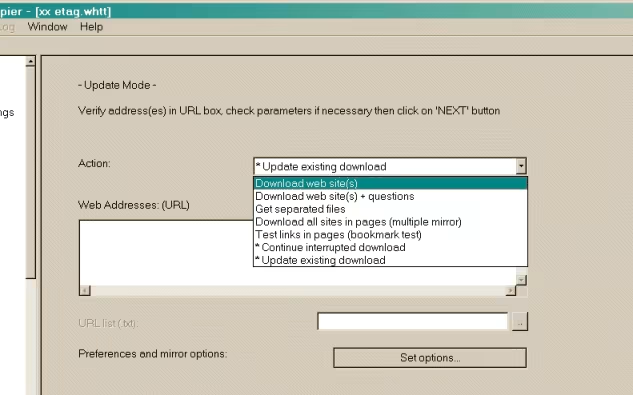
動作與網址輸入介面
03 第三步
配置高級規則與過濾選項 (可選)
為防止下載不需要的巨大檔案或外部多餘連結,可點擊 Set options 按鈕進入高級參數控制頁面:
1. Limits(限制):可以設置最大深度(Max depth)、最大傳輸大小或速率上限。
2. Scan Rules(掃描規則):利用萬用字元(如 -* 排除全部,+*.jpg 僅下載圖片,或 -*.zip 排除壓縮檔)來精細控制抓取的後綴範圍。
⚠️ 深度設置提示: “最大深度”是指抓取連結的跳轉層數。如果不做限制,可能會因為無限循環的導覽連結導致硬碟被占滿。一般推薦深度設置為 3-5 層。
過濾器與掃描規則配置
04 第四步
啟動網站鏡像下載過程
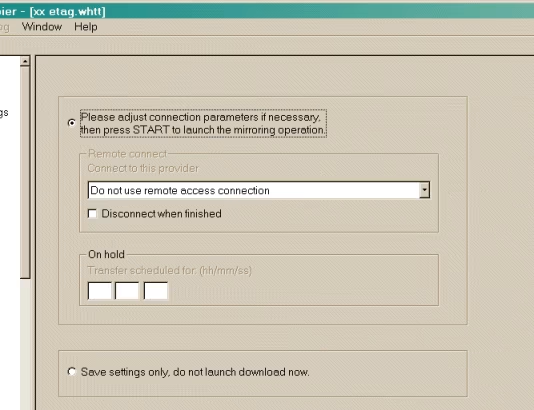
完成所有設置後,點擊“下一步”直到出現啟動確認介面。點擊 Finish(完成) 即可正式開始網站克隆任務。
此時,主控台將展示即時下載數據包傳輸狀態:包含正在請求的連結、當前的連接總數、已下載位元組數和預計剩餘時間。
⏳ 暫停與終止操作: 如果您中途需要離開,可以點擊 Cancel(取消) 按鈕以安全地暫停或中止任務。WinHTTrack 預設支援斷點保存,您可以隨時繼續或更新該任務。
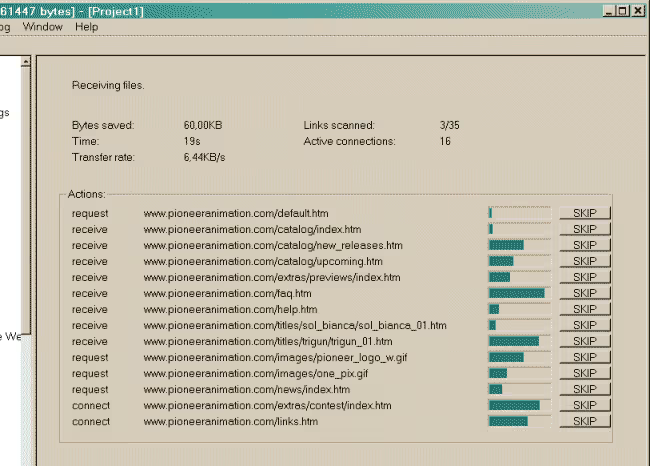
即時下載監控介面
05 第五步
克隆完成,開始本地離線瀏覽
當頁面顯示 Mirror finished 時,代表克隆已經完成。您將可以在無網環境下完全順暢地瀏覽這個網站:
1. 直接在 WinHTTrack 介面中點擊 Browse Mirrored Website(瀏覽已鏡像的網站) 按鈕。
2. 或者打開您在第一步設置的本地資料夾,雙擊執行 index.html 檔案,系統將使用預設瀏覽器打開離線版本。
🔗 本地相對連結轉換說明: HTTrack 在下載過程中,已將原站的所有絕對 URL 成功重構為本地的相對路徑(例如將包含
http://example.com/about.html 重寫為 about.html 或者是 ../../about.html),在本地脫機點擊導覽列可以像線上訪問一樣流暢。 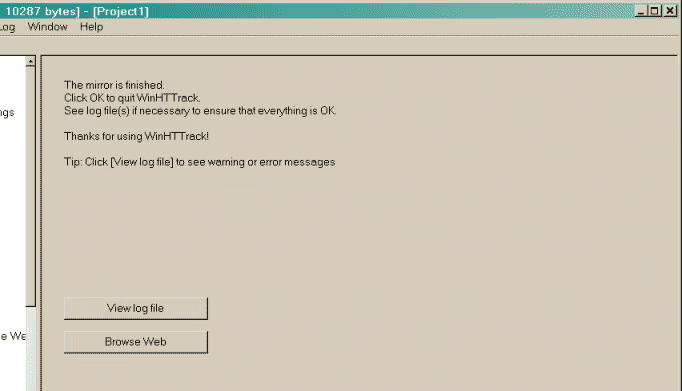
鏡像任務成功結束介面