Инициализация проекта и выбор локального пути
Запустите программу WinHTTrack и нажмите «Далее» в приветственном окне мастера. После этого вам необходимо:
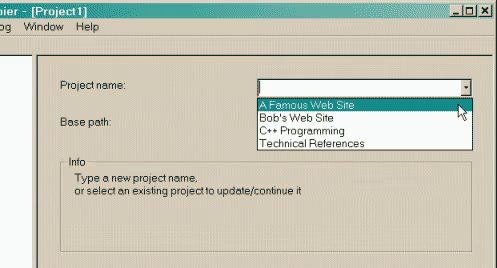
1. В поле Имя нового проекта (New project name) введите название проекта для удобства дальнейшего управления.
2. Выберите или укажите категорию в поле Категория проекта (Project category) (необязательно).
3. Выберите локальную папку в поле Путь назначения (Base path), куда будут сохранены файлы скопированного сайта.
Настройка действия зеркалирования и ввод целевых URL-адресов
В следующем окне настройте способ копирования и введите адреса:
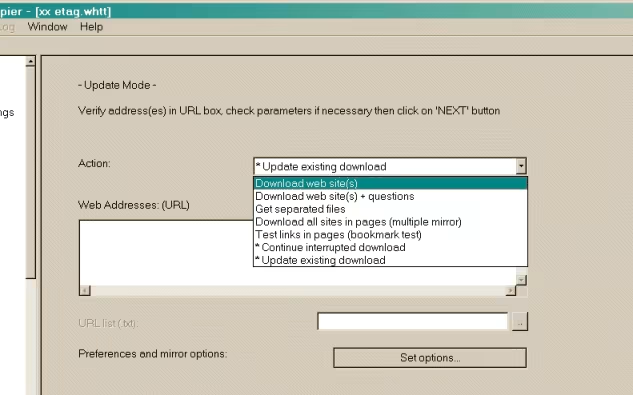
1. Выберите метод копирования в выпадающем списке Действие (Action). Обычно выбирается значение по умолчанию — Загрузить сайт(ы) (Download website(s)).
2. Введите URL-адреса главных страниц целевых сайтов в текстовое поле Адреса интернета (URL) (Web Addresses (URL)) (вы можете ввести несколько адресов, каждый на новой строке, для их одновременного клонирования).
Настройка дополнительных правил и фильтров (необязательно)
Чтобы избежать скачивания ненужных тяжелых файлов или внешних ресурсов, нажмите кнопку Параметры (Set options) для перехода к дополнительным настройкам:
1. Ограничения (Limits): Задайте максимальную глубину рекурсии (Max depth), максимальный размер передаваемых данных или ограничения скорости загрузки.
2. Правила сканирования (Scan Rules): Используйте маски совпадения (например, -* для исключения всего, +*.jpg для скачивания только файлов JPG или -*.zip для исключения архивов ZIP) для точного контроля скачиваемых расширений.
Запуск процесса копирования веб-сайта
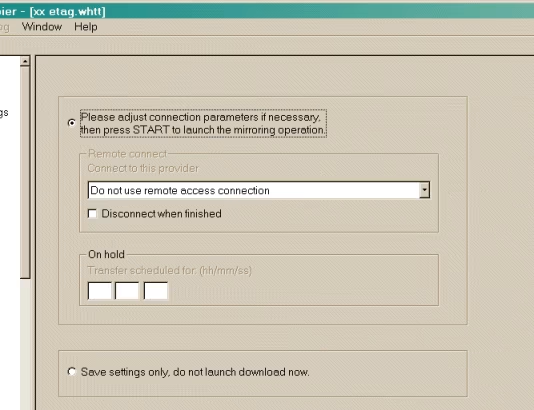
После завершения всех настроек нажимайте кнопку «Далее», пока не дойдете до экрана подтверждения. Нажмите Готово (Finish), чтобы официально запустить задачу клонирования.
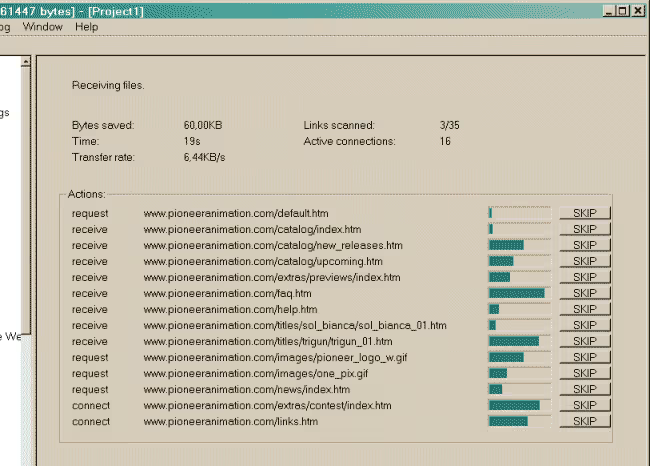
Консоль будет отображать статус передачи пакетов в реальном времени, показывая запрашиваемые URL-адреса, количество текущих подключений, объем скачанных байт и расчетное оставшееся время.
Копирование завершено, локальный просмотр в автономном режиме
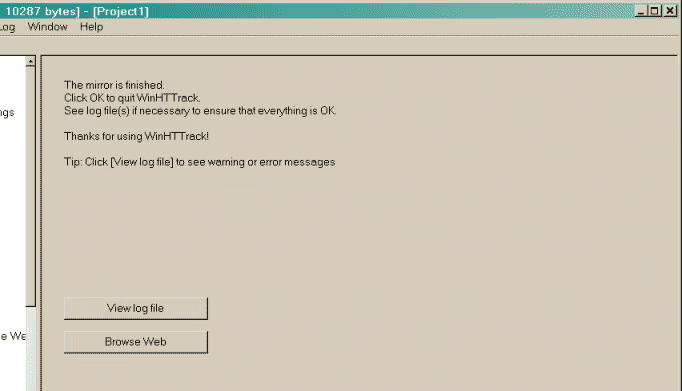
Когда на экране появится сообщение Копирование завершено (Mirror finished), задача клонирования успешно выполнена. Теперь вы можете просматривать сайт без подключения к интернету:
1. Нажмите кнопку Просмотреть скопированный сайт (Browse Mirrored Website) непосредственно в интерфейсе WinHTTrack.
2. Или откройте локальную папку, выбранную на шаге 1, и дважды щелкните файл index.html, чтобы открыть его в браузере по умолчанию.
http://example.com/about.html в about.html или ../../about.html), поэтому все навигационные ссылки будут корректно работать оффлайн.