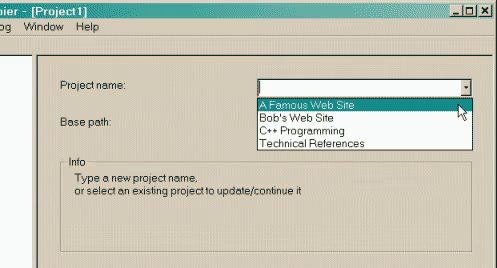
Inicializar o Projeto e Definir o Caminho Local
Abra o software WinHTTrack e clique em "Avançar" na tela de boas-vindas do assistente. Em seguida, você deve:
1. Digite um nome para o projeto em New project name para facilitar o gerenciamento posterior.
2. Digite ou escolha uma categoria em Project category (opcional).
3. Selecione um diretório local em Base path onde os arquivos do site clonado serão gravados.
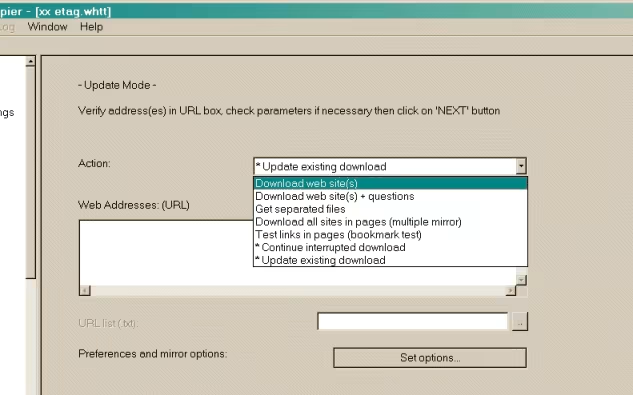
Configurar a Ação de Cópia e Inserir as URLs Alvo
Na próxima janela, configure a ação de cópia e insira as URLs:
1. Escolha o método de cópia no menu suspenso Action. Normalmente, o padrão Download website(s) é selecionado.
2. Insira as URLs da página inicial dos sites de origem na caixa de texto Web Addresses (URL) (pode inserir várias URLs em linhas separadas para cloná-las de forma simultânea).
Configurar Regras Avançadas e Filtros (Opcional)
Para evitar o download de arquivos gigantes indesejados ou recursos externos desnecessários, clique no botão Set options para abrir as configurações avançadas:
1. Limits: Defina a profundidade máxima de recursão (Max depth), o tamanho máximo de transferência ou limites de taxa de download.
2. Scan Rules: Use curingas (por exemplo, -* para excluir tudo, +*.jpg para baixar apenas imagens JPG ou -*.zip para excluir ZIPs) para controlar precisamente os formatos baixados.
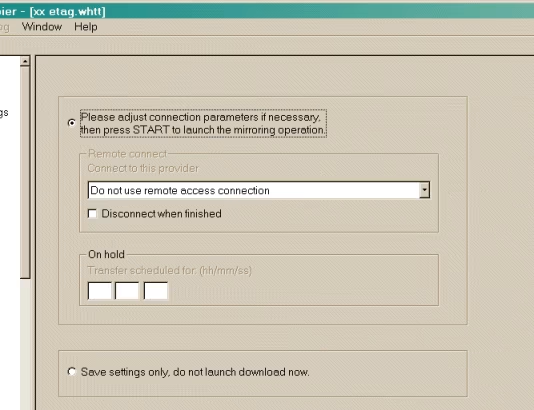
Iniciar o Processo de Espelhamento do Site
Após concluir todas as configurações, clique em "Avançar" até chegar à interface de confirmação de início. Clique em Finish para começar oficialmente a tarefa de clonagem.
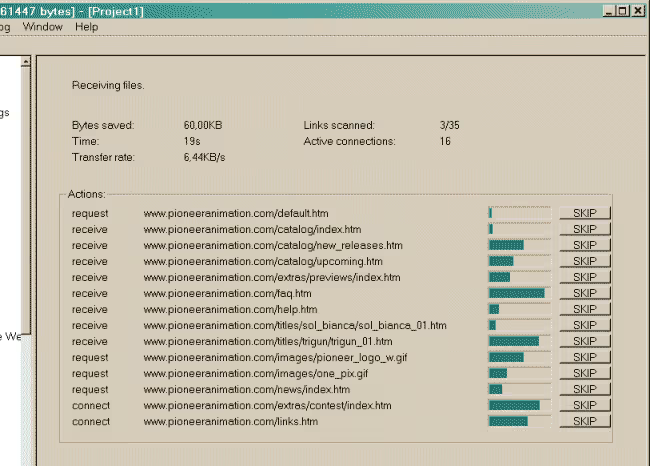
O console exibirá o progresso da transferência em tempo real, exibindo URLs solicitadas, contagem de conexões ativas, bytes baixados e estimativa de tempo restante.
Clonagem Concluída, Começar Navegação Local Offline
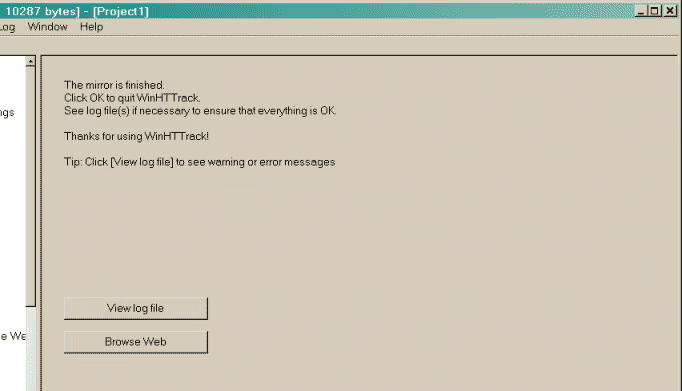
Quando a tela exibir Mirror finished, a tarefa estará concluída. Você poderá navegar pelo site sem precisar de conexão com a Internet:
1. Clique no botão Browse Mirrored Website diretamente no WinHTTrack.
2. Ou abra a pasta local definida no Passo 1 e clique duas vezes em index.html para abri-la no seu navegador padrão.
http://example.com/about.html para about.html ou ../../about.html) garantindo que a navegação offline funcione perfeitamente.