Project initialiseren en lokaal opslagpad instellen
Start de WinHTTrack-software en klik op "Volgende (Next)" in het welkomstscherm van de wizard. Vervolgens doet u het volgende:
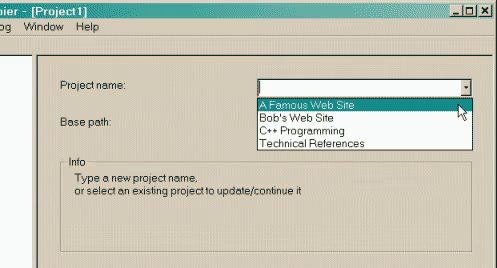
1. Voer een projectnaam in bij New project name voor eenvoudig beheer in de toekomst.
2. Project category is een optionele projectcategorie.
3. Selecteer de lokale map waarin u de gekloonde website wilt opslaan bij Base path.
Kloonactie instellen en doel-URL invoeren
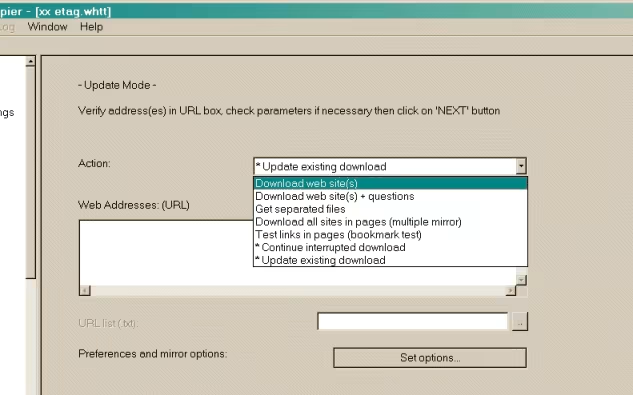
In het volgende scherm configureert u de uit te voeren downloadactie en de URL's:
1. Kies de kloningmethode in het menu Action. De standaardkeuze is meestal Download website(s) (download de hele website).
2. Voer de link naar de startpagina van de bronwebsite in bij Web Addresses (URL) (u kunt meerdere regels invoeren om meerdere sites tegelijk te klonen).
Geavanceerde regels en filteropties configureren (optioneel)
Om te voorkomen dat u onnodig grote bestanden of irrelevante externe links downloadt, klikt u op de knop Set options om de geavanceerde parameters aan te passen:
1. Limits (Limieten): U kunt de maximale diepte (Max depth), maximale overdrachtsgrootte of maximale snelheid instellen.
2. Scan Rules (Scanregels): Gebruik wildcards (zoals -* om alles uit te sluiten, +*.jpg om alleen afbeeldingen te downloaden, of -*.zip om zip-bestanden uit te sluiten) om precies te bepalen wat wordt binnengehaald.
Start het downloadproces van de website mirror
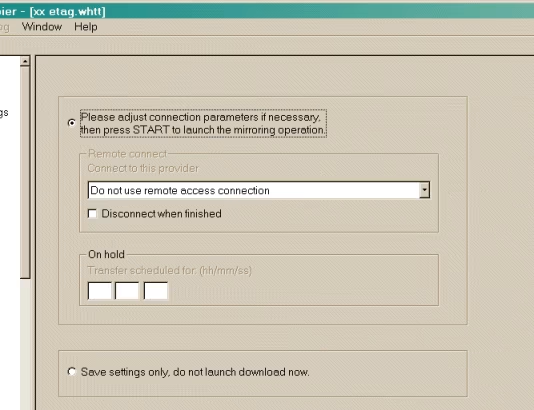
Nadat u alle instellingen heeft voltooid, klikt u op "Volgende" tot het startbevestigingsscherm verschijnt. Klik op Finish (Voltooien) om de website-kloontaak officieel te starten.
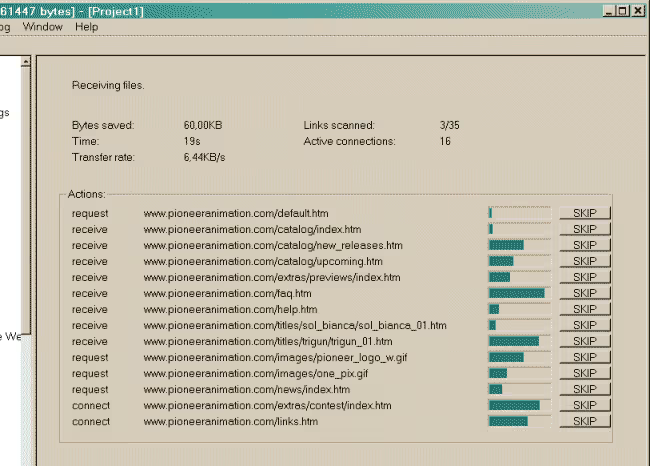
Op dit moment toont de console de real-time status van de gegevensoverdracht: inclusief de opgevraagde links, het aantal actieve verbindingen, het aantal gedownloade bytes en de geschatte resterende tijd.
Klonen voltooid, start lokaal offline browsen
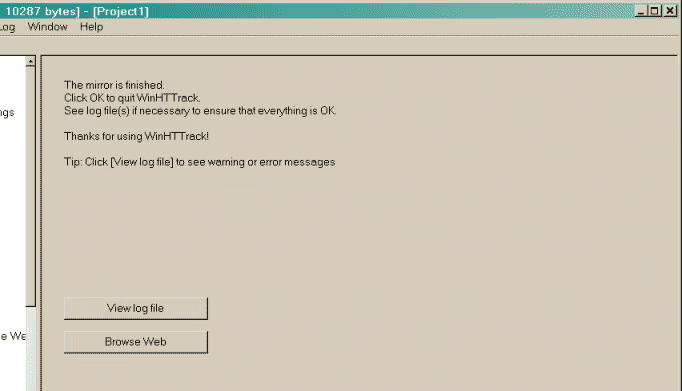
Wanneer het scherm Mirror finished weergeeft, is het klonen voltooid. U kunt nu offline probleemloos door deze website bladeren:
1. Klik direct op de knop Browse Mirrored Website (Blader door gekloonde website) in de WinHTTrack-interface.
2. Of open de lokale map die u in stap 1 heeft ingesteld en dubbelklik op het bestand index.html om de offline versie in uw standaardbrowser te openen.
http://example.com/about.html naar about.html of ../../about.html), waardoor offline navigeren naadloos werkt.