프로젝트 초기화 및 로컬 저장 경로 설정
WinHTTrack 소프트웨어를 실행하고 마법사 환영 화면에서 "다음(Next)"을 클릭합니다. 그런 다음 아래 사항을 수행하십시오.
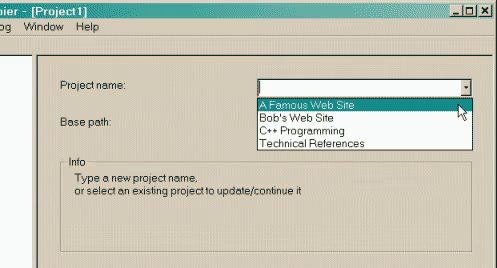
1. 향후 관리가 편리하도록 New project name에 프로젝트 이름을 입력합니다.
2. Project category는 프로젝트의 선택적 카테고리 분류입니다.
3. 복제할 웹사이트를 저장할 로컬 폴더 디렉토리를 Base path에서 선택하십시오.
복제 동작 설정 및 대상 URL 입력
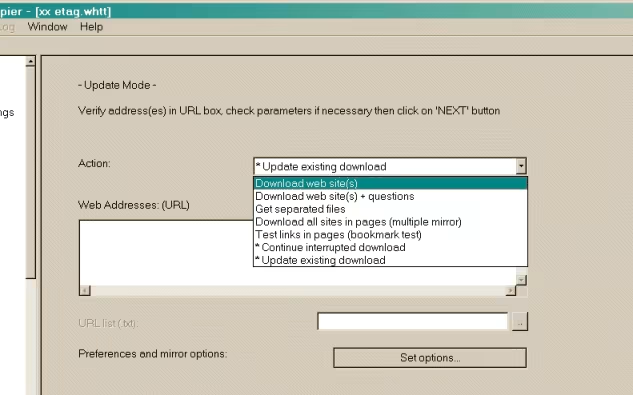
다음 화면에서 실행할 수집 동작과 URL을 구성합니다.
1. Action 메뉴에서 복제 방법을 선택하십시오. 일반적인 디폴트 선택은 Download website(s)(전체 웹사이트 다운로드)입니다.
2. Web Addresses (URL) 텍스트 상자에 캡처하려는 소스 웹사이트의 홈 페이지 링크를 입력합니다 (여러 사이트를 동시에 복제하려면 여러 줄을 입력할 수 있습니다).
고급 규칙 및 필터링 옵션 구성 (선택 사항)
불필요한 대용량 파일 또는 외부 추가 링크 다운로드를 방지하기 위해 Set options 버튼을 클릭하여 고급 매개변수 제어 페이지로 들어갈 수 있습니다.
1. Limits (제한): 최대 깊이(Max depth), 최대 전송 크기 또는 최대 속도 제한을 설정할 수 있습니다.
2. Scan Rules (스캔 규칙): 와일드카드(예: 모두 제외하려면 -*, 이미지 만 다운로드하려면 +*.jpg, ZIP 압축 파일을 제외하려면 -*.zip)를 사용하여 캡처할 파일 확장자의 범위를 미세하게 제어합니다.
웹사이트 미러 다운로드 프로세스 시작
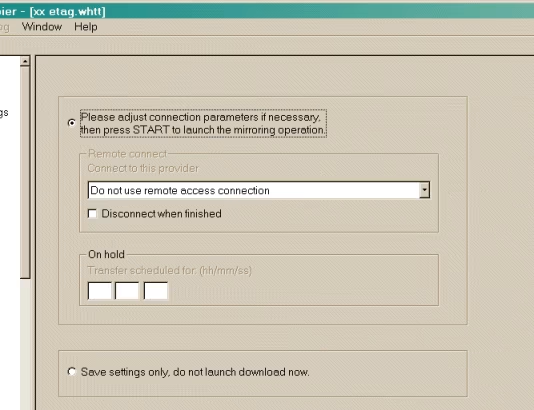
모든 설정을 완료한 후 시작 확인 화면이 나타날 때까지 "다음"을 클릭합니다. 웹사이트 복제 작업을 공식적으로 시작하려면 Finish (완료)를 클릭하십시오.
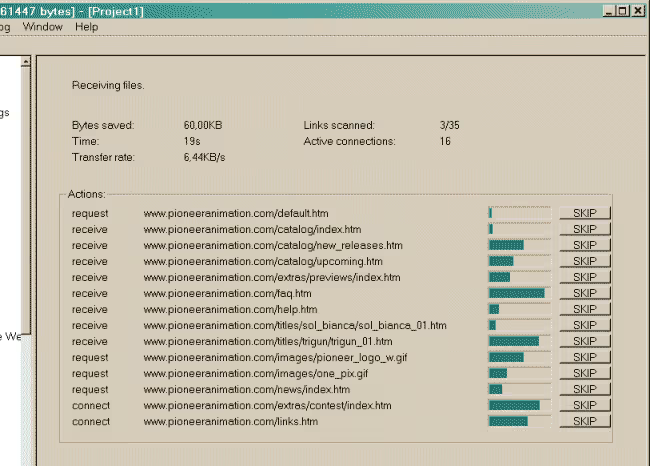
이 시점에서 콘솔은 요청된 링크, 현재 총 연결 수, 다운로드된 바이트 수 및 예상 남은 시간을 포함하여 실시간 다운로드 데이터 패킷 전송 상태를 표시합니다.
복제 완료, 로컬 오프라인 탐색 시작
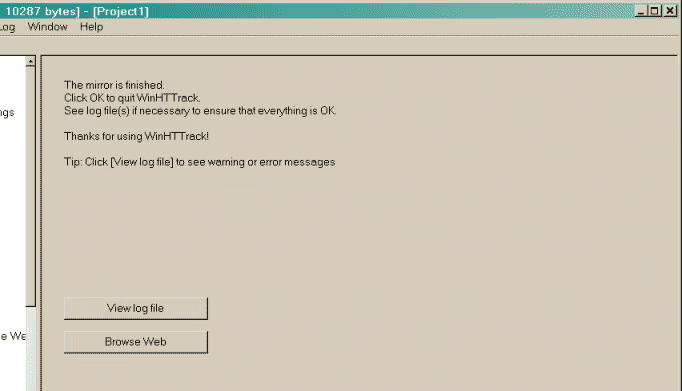
화면에 Mirror finished가 표시되면 복제가 완료된 것입니다. 네트워크가 없는 환경에서도 이 웹사이트를 완전히 매끄럽게 탐색할 수 있습니다.
1. WinHTTrack 인터페이스에서 Browse Mirrored Website (복제된 웹사이트 찾아보기) 버튼을 직접 클릭합니다.
2. 또는 단계 1에서 설정한 로컬 폴더를 열고 index.html 파일을 두 번 클릭하여 기본 브라우저에서 오프라인 버전을 엽니다.
http://example.com/about.html이 포함된 링크를 about.html 또는 ../../about.html로 재작성). 이로 인해 오프라인에서 탐색이 원활하게 작동합니다.