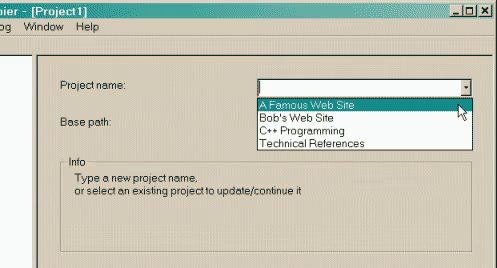
プロジェクトの初期化とローカル保存先パスの設定
WinHTTrackを起動し、最初のウィザード画面で「次へ (Next)」をクリックします。次に、以下の項目を設定します:
1. New project name にプロジェクト名を入力します(後で識別しやすくするため)。
2. Project category は、オプションのプロジェクトカテゴリ分類です。
3. クローンしたWebサイトを保存するローカルフォルダーディレクトリを Base path で選択します。
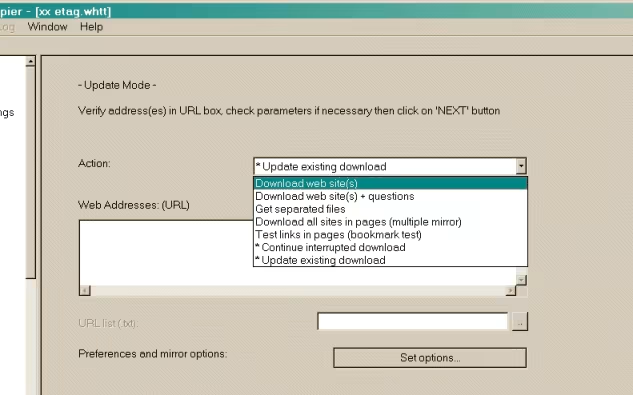
クローンアクションの設定とターゲットURLの入力
次のインターフェースで、実行するキャプチャアクションとURLを設定します:
1. Action メニューでクローン方法を選択します。通常はデフォルトの Download website(s) (Webサイト全体をダウンロードする)を選択します。
2. Web Addresses (URL) テキストボックスに、キャプチャしたい移行元Webサイトのホームページリンクを入力します(複数行入力して複数のサイトを同時にクローンすることも可能です)。
高度なルールとフィルタリングオプションの設定 (オプション)
不要な巨大ファイルや不要な外部リンクのダウンロードを防ぐため、Set options ボタンをクリックして高度なパラメータ制御ページに入ることができます:
1. Limits (制限): 最大深度 (Max depth)、最大転送サイズ、または最大速度制限を設定できます。
2. Scan Rules (スキャンルール): ワイルドカード(例:すべてのリソースを除外する -*、画像のみをダウンロードする +*.jpg、ZIPアーカイブを除外する -*.zip)を使用して、取得する拡張子の範囲を細かく制御します。
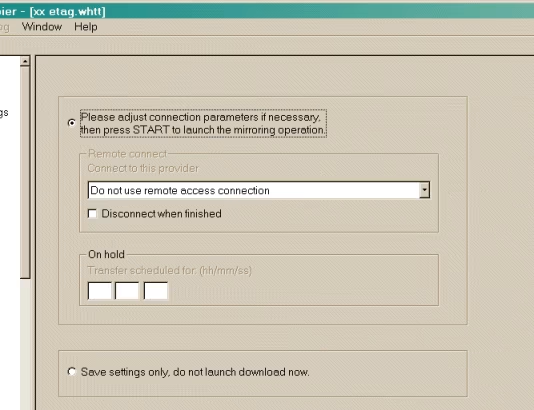
Webサイトミラーのダウンロードプロセスの開始
すべての設定を完了したら、開始確認インターフェースが表示されるまで「次へ」をクリックします。Finish (完了) をクリックして、Webサイトクローンタスクを正式に開始します。
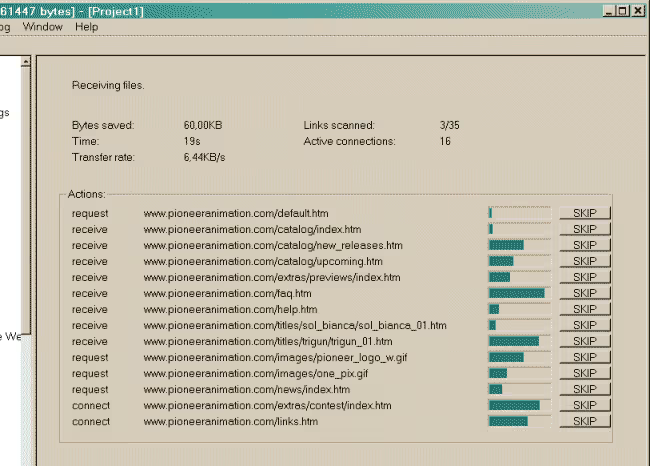
この時点で、コンソールにはダウンロードデータパケットの送信ステータスがリアルタイムで表示されます:要求されたリンク、現在の総接続数、ダウンロードされたバイト数、および推定残り時間など。
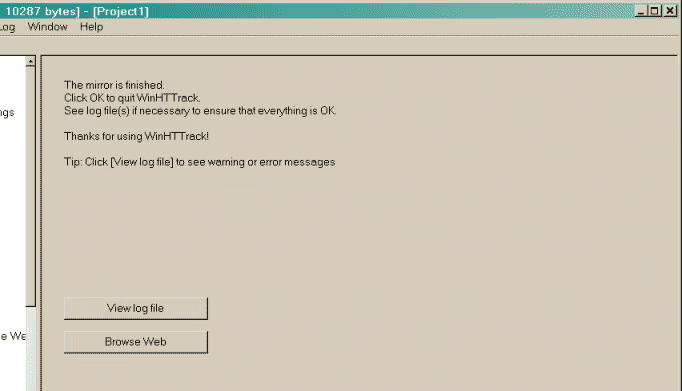
クローン完了、ローカルオフライン閲覧の開始
画面に Mirror finished と表示されればクローンは完了です。インターネットのない環境下でも、このWebサイトを完全にスムーズに閲覧できます:
1. WinHTTrackインターフェース内の Browse Mirrored Website(ミラーサイトを閲覧する) ボタンを直接クリックします。
2. または、ステップ1で設定したローカルフォルダーを開き、index.html ファイルをダブルクリックすると、デフォルトブラウザでオフライン版が開きます。
http://example.com/about.html を含むリンクを about.html または ../../about.html に書き換え)。これにより、オフラインでのスムーズなブラウジングが可能になります。