Inizializzare il progetto e impostare la cartella di destinazione locale
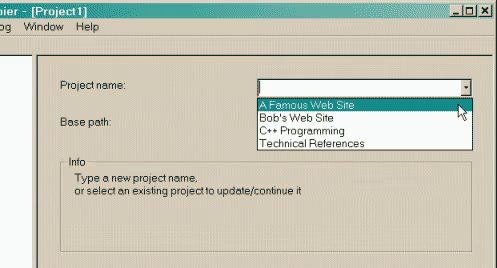
Avvia il software WinHTTrack e fai clic su "Avanti (Next)" nella schermata iniziale dell'assistente. Successivamente, devi :
1. Inserire un nome per il progetto in New project name per facilitare la gestione futura.
2. Project category per impostare una categoria opzionale per il progetto.
3. Selezionare la cartella locale di destinazione in Base path dove verrà salvato il sito copiato.
Definire l'azione di clonazione e inserire gli URL di destinazione
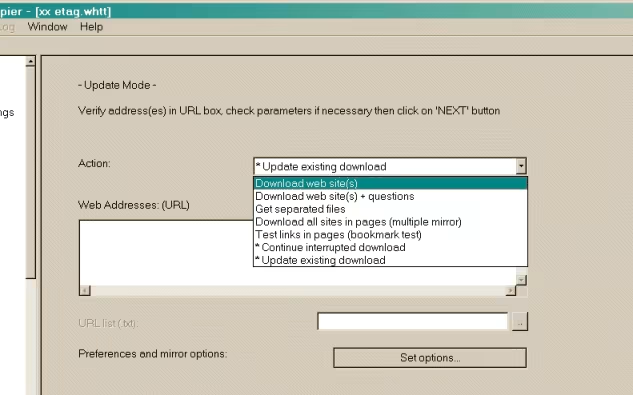
Nella schermata successiva, configura l'azione di acquisizione e gli indirizzi web da scaricare :
1. Scegli il metodo di clonazione dal menu Action. L'opzione predefinita è solitamente Download website(s) (scarica il sito web).
2. Inserisci il collegamento alla home page del sito di origine nella casella di testo Web Addresses (URL) (puoi inserire più righe per clonare più siti contemporaneamente).
Configurare le regole avanzate e le opzioni di filtro (Opzionale)
Per evitare di scaricare file enormi non necessari o collegamenti esterni fuori tema, fai clic sul pulsante Set options per accedere ai parametri avanzati :
1. Limits (Limiti) : È possibile impostare la profondità massima (Max depth), la dimensione massima del trasferimento o la velocità limite.
2. Scan Rules (Regole di scansione) : Utilizza caratteri jolly (ad es. -* per escludere tutto, +*.jpg per scaricare solo le immagini, o -*.zip per escludere file ZIP) per controllare con precisione cosa scaricare.
Avviare il processo di download del mirror del sito
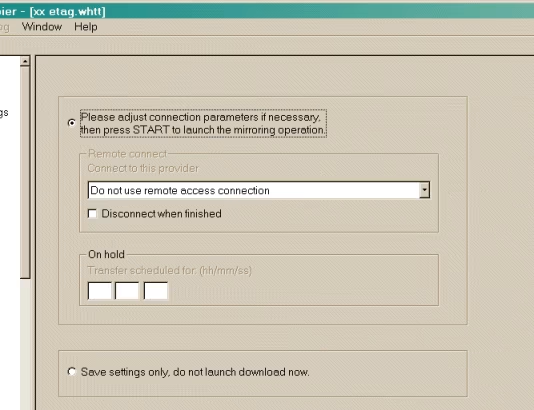
Al termine di tutte le impostazioni, fai clic su "Avanti" fino alla schermata di conferma finale. Fai clic su Finish (Fine) per avviare ufficialmente il clonaggio del sito.
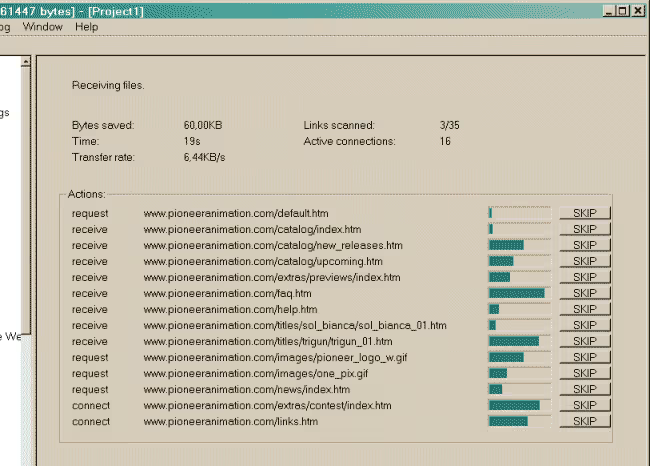
L'interfaccia mostrerà lo stato del trasferimento dei dati in tempo reale: inclusi i collegamenti in corso di richiesta, il numero totale di connessioni attive, i byte scaricati e il tempo rimanente stimato.
Clonazione completata, avviare la navigazione offline locale
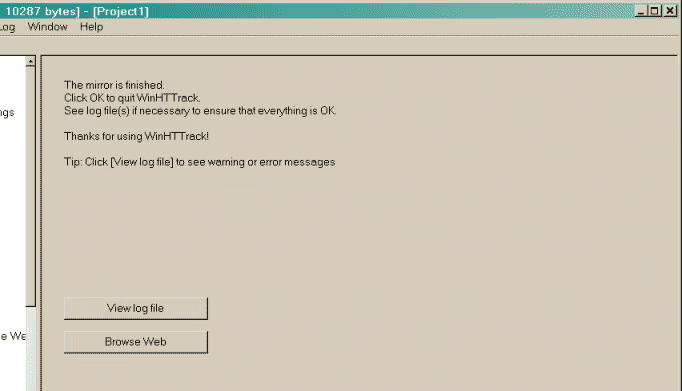
Quando l'interfaccia mostra Mirror finished, significa che la copia è stata completata. Potrai navigare sul sito in locale senza connessione a Internet :
1. Fai clic direttamente sul pulsante Browse Mirrored Website (Naviga sul sito mirror) nell'interfaccia di WinHTTrack.
2. Oppure apri la cartella impostata al passo 1 e fai doppio clic sul file index.html per aprire la versione locale con il tuo browser predefinito.
http://example.com/about.html in about.html o ../../about.html), garantendo una navigazione locale fluida.