Inisialisasi Proyek dan Tentukan Jalur Penyimpanan Lokal
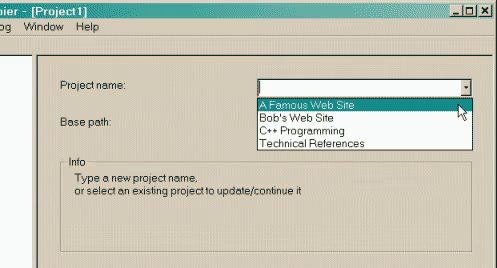
Jalankan perangkat lunak WinHTTrack, dan klik "Berikutnya (Next)" pada layar selamat datang wizard. Selanjutnya, Anda perlu melakukan hal berikut:
1. Masukkan nama proyek di New project name untuk memudahkan pengelolaan di masa mendatang.
2. Project category adalah kategori proyek opsional.
3. Pilih folder direktori lokal di Base path untuk menyimpan situs web yang dikloning.
Atur Tindakan Kloning dan Masukkan URL Target
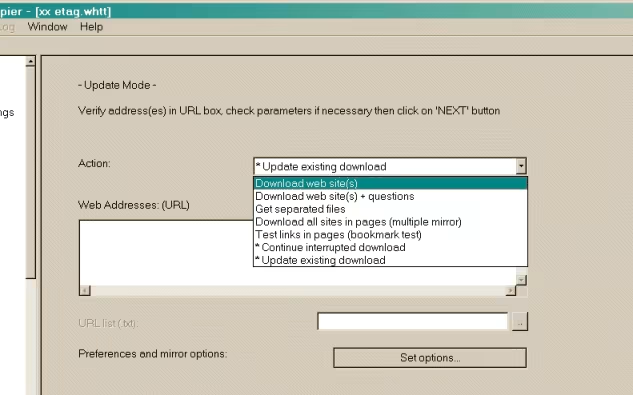
Pada layar berikutnya, konfigurasikan tindakan penangkapan dan URL yang akan dijalankan:
1. Pilih metode kloning di menu Action. Pilihan default biasanya Download website(s) (unduh seluruh situs web).
2. Masukkan tautan halaman beranda situs web sumber di kotak teks Web Addresses (URL) (Anda dapat memasukkan beberapa baris untuk mengkloning beberapa situs secara bersamaan).
Konfigurasi Aturan Lanjutan dan Opsi Filter (Opsional)
Untuk mencegah pengunduhan file besar yang tidak perlu atau tautan eksternal ekstra, klik tombol Set options untuk masuk ke halaman kontrol parameter lanjutan:
1. Limits (Batasan): Anda dapat mengatur kedalaman maksimum (Max depth), ukuran transfer maksimum, atau batas kecepatan maksimum.
2. Scan Rules (Aturan Pemindaian): Gunakan wildcard (seperti -* untuk mengecualikan semua, +*.jpg untuk hanya mengunduh gambar, atau -*.zip untuk mengecualikan file ZIP) untuk mengontrol rentang ekstensi file yang diambil secara detail.
Mulai Proses Pengunduhan Mirror Situs Web
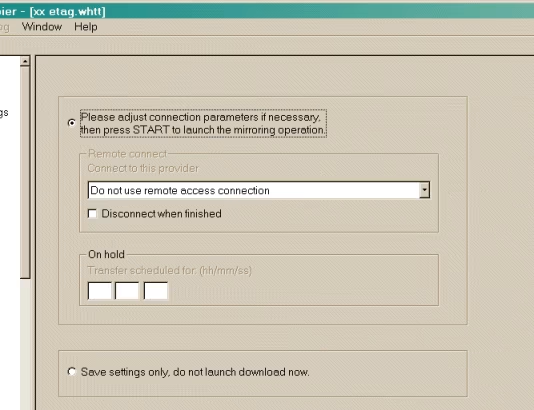
Setelah menyelesaikan semua pengaturan, klik "Berikutnya" hingga layar konfirmasi mulai muncul. Klik Finish (Selesai) untuk memulai tugas kloning situs web secara resmi.
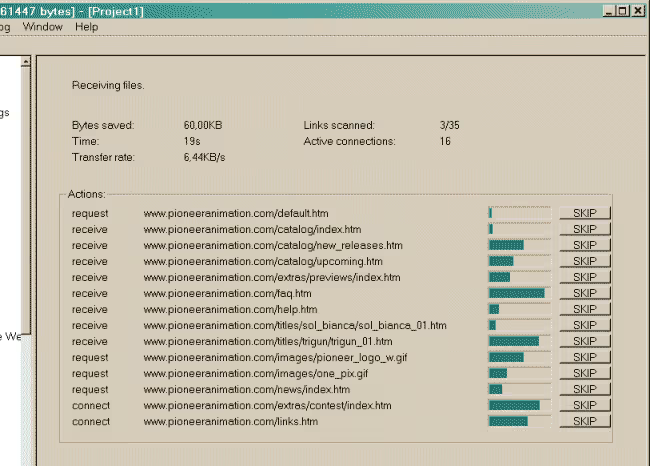
Pada titik ini, konsol akan menampilkan status transmisi data pengunduhan secara real-time: termasuk tautan yang diminta, jumlah total koneksi aktif, byte yang diunduh, dan perkiraan waktu yang tersisa.
Kloning Selesai, Mulai Menjelajah Offline Lokal
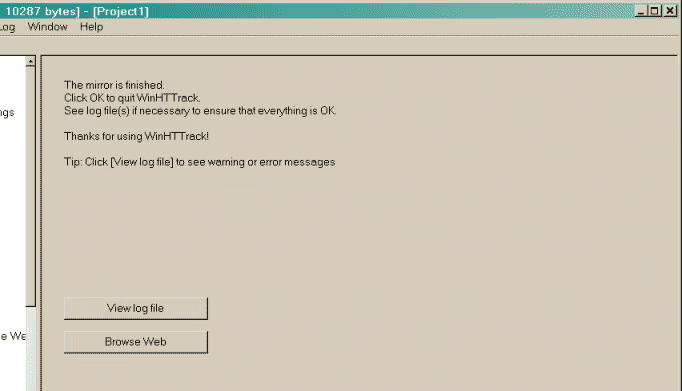
Saat layar menampilkan Mirror finished, itu berarti kloning telah selesai. Anda akan dapat menjelajahi situs web ini dengan lancar di lingkungan tanpa jaringan:
1. Klik langsung tombol Browse Mirrored Website (Jelajahi Situs Web Kloning) pada antarmuka WinHTTrack.
2. Atau buka folder lokal yang Anda tetapkan di langkah 1, klik dua kali file index.html untuk membuka versi offline di browser default Anda.
http://example.com/about.html menjadi about.html atau ../../about.html), membuat penjelajahan offline menjadi lancar.