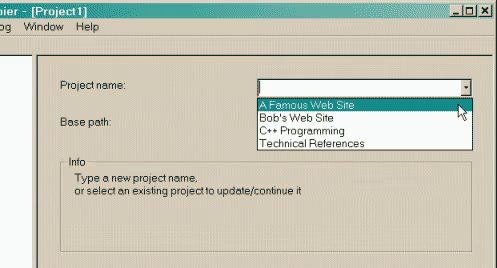
परियोजना आरंभ करें और स्थानीय बचत पथ निर्धारित करें
WinHTTrack सॉफ़्टवेयर प्रारंभ करें, और विज़ार्ड स्वागत स्क्रीन पर "आगे (Next)" पर क्लिक करें। अगला, आपको निम्न कार्य करने होंगे:
1. भविष्य के प्रबंधन की सुविधा के लिए New project name में प्रोजेक्ट का नाम दर्ज करें।
2. Project category वैकल्पिक परियोजना वर्गीकरण है।
3. क्लोन की गई वेबसाइट को संग्रहीत करने के लिए Base path में स्थानीय फ़ोल्डर निर्देशिका का चयन करें।
क्लोन एक्शन सेट करें और लक्ष्य URL दर्ज करें
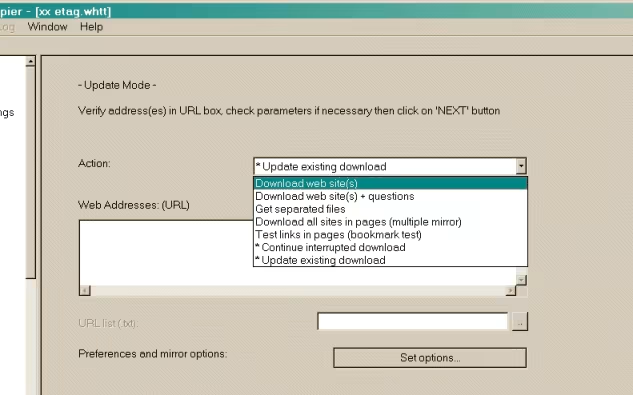
निम्नलिखित इंटरफ़ेस में, निष्पादित किए जाने वाले कैप्चर एक्शन और URL को कॉन्फ़िगर करें:
1. Action मेनू में क्लोनिंग विधि का चयन करें। सामान्य डिफ़ॉल्ट चयन Download website(s) (पूरी वेबसाइट डाउनलोड करें) है।
2. Web Addresses (URL) टेक्स्ट बॉक्स में उस स्रोत वेबसाइट का होम पेज लिंक दर्ज करें जिसे आप कैप्चर करना चाहते हैं (आप एक ही समय में कई वेबसाइटों को क्लोन करने के लिए कई लाइनें दर्ज कर सकते हैं)।
उन्नत नियम और फ़िल्टरिंग विकल्प कॉन्फ़िगर करें (वैकल्पिक)
अनावश्यक विशाल फ़ाइलों या बाहरी अतिरिक्त लिंक को डाउनलोड करने से रोकने के लिए, आप उन्नत पैरामीटर नियंत्रण पृष्ठ में प्रवेश करने के लिए Set options बटन पर क्लिक कर सकते हैं:
1. Limits (सीमाएं): आप अधिकतम गहराई (Max depth), अधिकतम स्थानांतरण आकार या अधिकतम गति सीमा निर्धारित कर सकते हैं।
2. Scan Rules (स्कैन नियम): कैप्चर किए गए प्रत्यय की सीमा को बारीक रूप से नियंत्रित करने के लिए वाइल्डकार्ड (जैसे -* सभी को बाहर करने के लिए, +*.jpg केवल चित्र डाउनलोड करने के लिए, या -*.zip ज़िप फ़ाइलों को बाहर करने के लिए) का उपयोग करें।
वेबसाइट मिरर डाउनलोडिंग प्रक्रिया शुरू करें
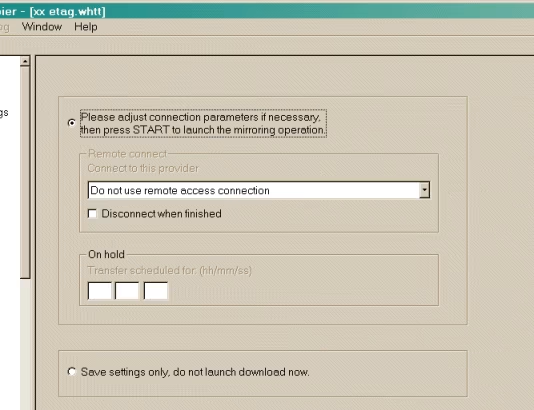
सभी सेटिंग्स पूरी करने के बाद, "आगे" पर क्लिक करें जब तक कि प्रारंभ पुष्टि इंटरफ़ेस दिखाई न दे। वेबसाइट क्लोनिंग कार्य को आधिकारिक रूप से शुरू करने के लिए Finish (पूरा करें) पर क्लिक करें।
इस बिंदु पर, कंसोल वास्तविक समय में डाउनलोड डेटा पैकेट ट्रांसमिशन स्थिति प्रदर्शित करेगा: अनुरोधित लिंक, वर्तमान कुल कनेक्शनों की संख्या, डाउनलोड किए गए बाइट्स और अनुमानित शेष समय सहित।
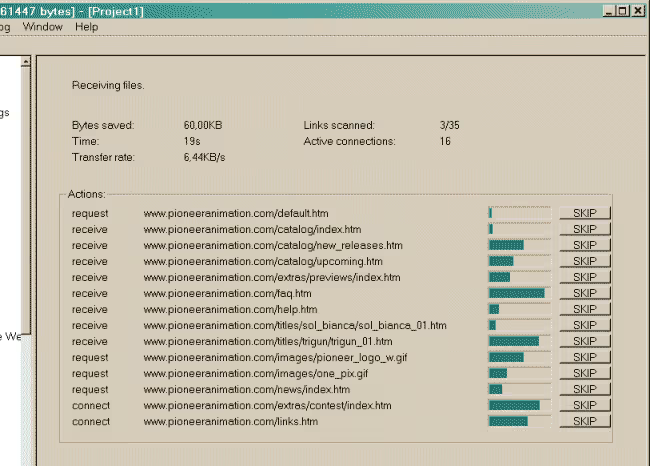
क्लोनिंग पूर्ण, स्थानीय ऑफ़लाइन ब्राउज़िंग शुरू करें
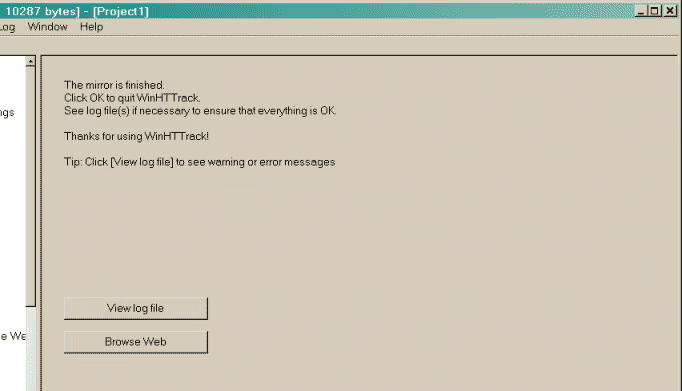
जब स्क्रीन Mirror finished प्रदर्शित करती है, तो इसका मतलब है कि क्लोनिंग पूरी हो गई है। आप बिना नेटवर्क वाले वातावरण में इस वेबसाइट को पूरी तरह से सुचारू रूप से ब्राउज़ करने में सक्षम होंगे:
1. सीधे WinHTTrack इंटरफ़ेस में Browse Mirrored Website (मिरर की गई वेबसाइट ब्राउज़ करें) बटन पर क्लिक करें।
2. या चरण 1 में आपके द्वारा सेट किए गए स्थानीय फ़ोल्डर को खोलें, ऑफ़लाइन संस्करण खोलने के लिए index.html फ़ाइल पर डबल-क्लिक करें।
http://example.com/about.html युक्त लिंक को about.html या ../../about.html में फिर से लिखना), जिससे ऑफ़लाइन ब्राउज़िंग सुचारू हो जाती है।