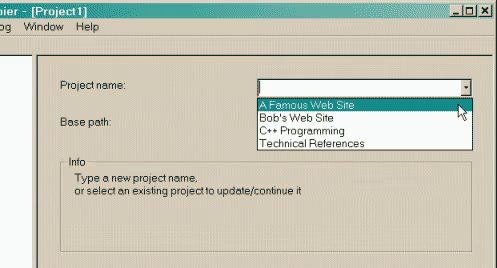
Initialiser le projet et définir le chemin de sauvegarde local
Lancez le logiciel WinHTTrack et cliquez sur "Suivant (Next)" dans l'écran d'accueil de l'assistant. Ensuite, vous devez :
1. Entrez un nom de projet dans New project name pour faciliter la gestion future.
2. Project category permet de spécifier une catégorie facultative pour votre projet.
3. Sélectionnez le répertoire local de destination dans Base path où le site cloné sera enregistré.
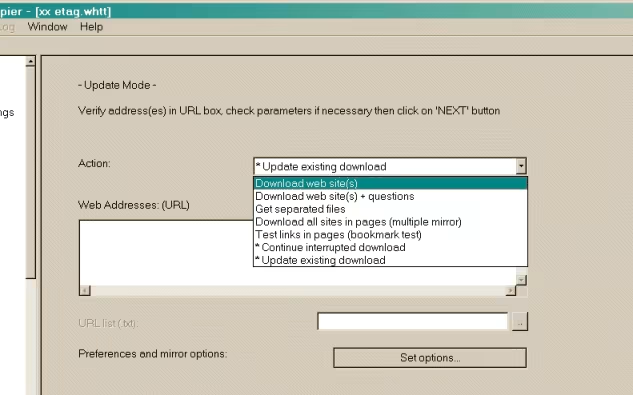
Définir l'action de clonage et saisir les URL cibles
Dans l'écran suivant, configurez le mode de capture et les adresses web :
1. Choisissez le mode dans le menu Action. L'option par défaut est généralement Download website(s) (télécharger les sites web).
2. Saisissez le lien du site source dans la zone de texte Web Addresses (URL) (vous pouvez saisir plusieurs lignes pour cloner plusieurs sites en même temps).
Configurer les règles avancées et les filtres (Optionnel)
Pour éviter de télécharger de très gros fichiers inutiles ou des liens externes hors sujet, cliquez sur le bouton Set options pour accéder aux paramètres avancés :
1. Limits (Limites) : Vous pouvez définir la profondeur maximale (Max depth), la taille maximale de transfert ou la vitesse limite.
2. Scan Rules (Règles de scan) : Utilisez des jokers (par ex. -* pour tout exclure, +*.jpg pour télécharger uniquement les images, ou -*.zip pour exclure les archives zip) pour contrôler précisément ce qui est téléchargé.
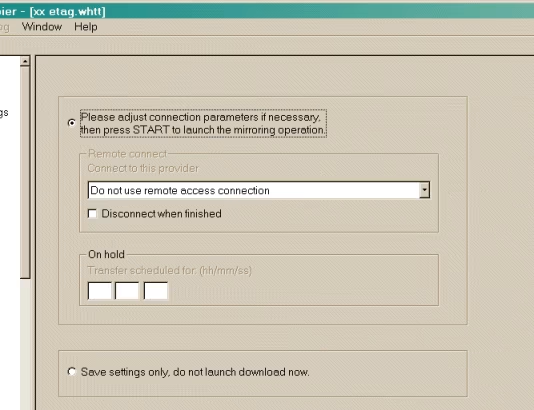
Lancer le processus d'aspiration du site
Une fois les paramètres configurés, cliquez sur "Suivant" jusqu'à l'écran de confirmation final. Cliquez sur Finish (Terminer) pour démarrer officiellement le clonage.
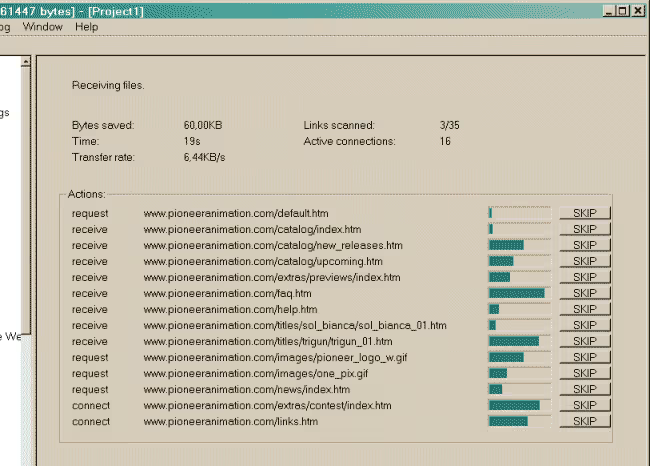
L'interface affiche alors l'état du transfert en temps réel : liens en cours de requête, nombre de connexions actives, octets téléchargés et temps restant estimé.
Clonage réussi, démarrer la navigation hors ligne
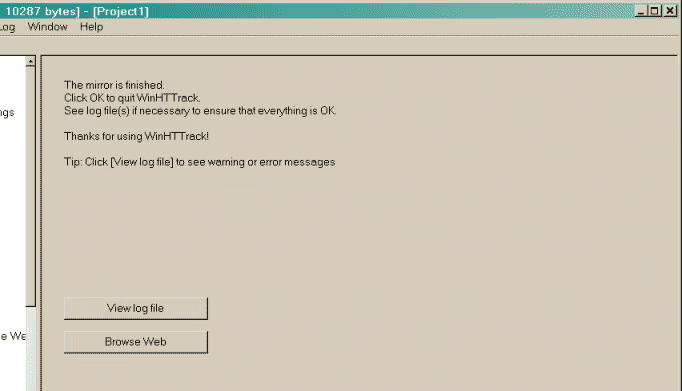
Lorsque le message Mirror finished s'affiche, cela signifie que le site a été entièrement cloné. Vous pouvez maintenant naviguer hors ligne :
1. Cliquez directement sur le bouton Browse Mirrored Website (Naviguer sur le site cloné) dans l'interface de WinHTTrack.
2. Ou ouvrez le dossier local défini à l'étape 1, et double-cliquez sur le fichier index.html pour ouvrir la version locale dans votre navigateur par défaut.
http://example.com/about.html est converti en about.html ou ../../about.html), assurant une navigation locale fluide.