مقداردهی اولیه پروژه و تعیین مسیر ذخیره محلی
نرمافزار WinHTTrack را باز کنید و در صفحه اول برنامه بر روی "Next" کلیک کنید. در مرحله بعد، شما باید:
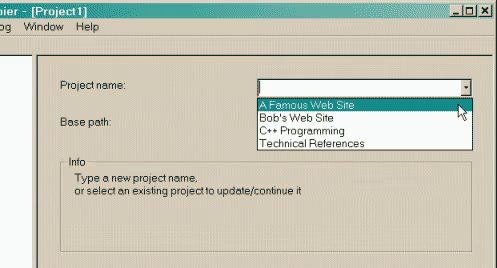
1. نام پروژه را در قسمت New project name وارد کنید تا مدیریت آن در آینده آسان شود.
2. یک دستهبندی در بخش Project category وارد یا انتخاب کنید (اختیاری).
3. مسیر ذخیره فایلها در دیسک محلی را در بخش Base path مشخص کنید.
تعیین نوع کپیبرداری و وارد کردن آدرس وبسایت هدف
در پنجره بعدی، اقدام به پیکربندی نحوه دانلود و وارد کردن آدرسها کنید:
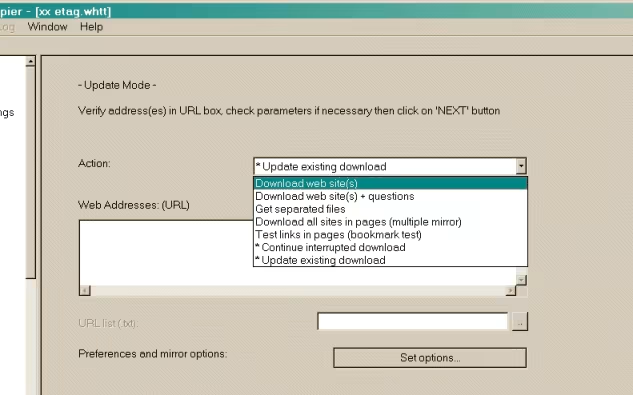
1. نوع عملگر را از منوی کشویی Action انتخاب کنید. معمولاً گزینه پیشفرض Download website(s) انتخاب میشود.
2. آدرسهای اصلی وبسایتهای هدف را در کادر متنی Web Addresses (URL) وارد کنید (میتوانید چند لینک را در خطوط مجزا وارد کنید تا به طور همزمان دانلود شوند).
تنظیم قوانین پیشرفته و فیلترها (اختیاری)
برای جلوگیری از دانلود فایلهای بسیار بزرگ یا لینکهای خارجی نامربوط، بر روی دکمه Set options کلیک کنید تا تنظیمات پیشرفته باز شوند:
1. Limits (محدودیتها): تعیین حداکثر عمق پیوندها (Max depth)، حداکثر حجم دانلود یا ایجاد محدودیت در سرعت انتقال داده.
2. Scan Rules (قوانین اسکن): استفاده از کاراکترهای عمومی (مانند -* برای حذف همه فایلها، یا +*.jpg فقط برای دانلود تصاویر JPG، یا -*.zip برای عدم دانلود فایلهای فشرده) برای کنترل دقیقتر فرآیند.
شروع فرآیند دانلود و شبیهسازی وبسایت
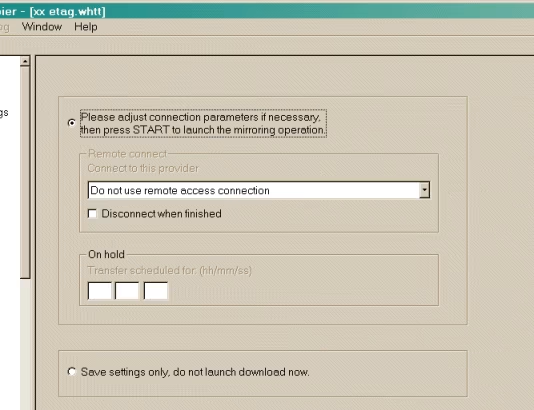
پس از انجام تمامی تنظیمات، دکمه "Next" را فشار دهید تا به صفحه تایید نهایی برسید. بر روی Finish کلیک کنید تا عملیات کلونسازی رسماً آغاز شود.
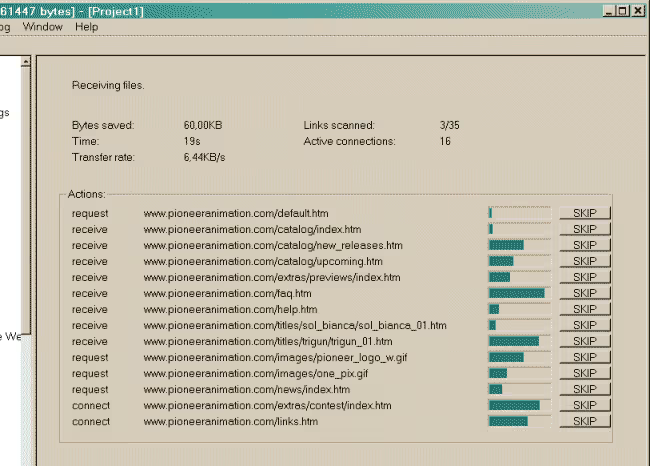
کنسول برنامه روند دانلود را به صورت لحظهای نشان میدهد؛ از جمله آدرسهای در حال دانلود، تعداد اتصالات فعال، بایتهای دریافتی و زمان تخمینی باقیمانده.
اتمام کپیبرداری و مرور آفلاین وبسایت
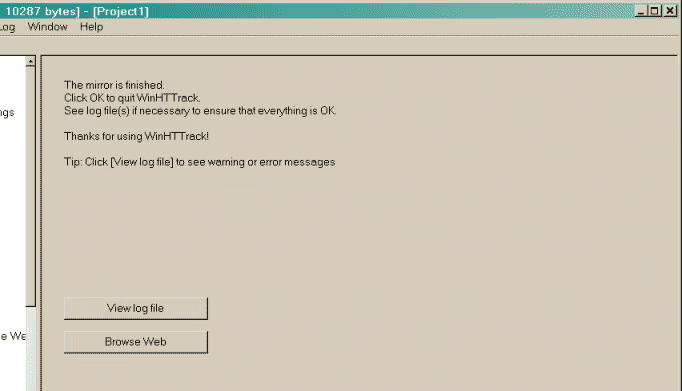
هنگامی که پیام Mirror finished را مشاهده کردید، کار به اتمام رسیده است. شما اکنون بدون نیاز به اینترنت میتوانید وبسایت را مرور کنید:
1. بر روی دکمه Browse Mirrored Website مستقیماً در رابط WinHTTrack کلیک کنید.
2. یا پوشه محلی ایجاد شده در گام ۱ را باز کرده و بر روی فایل index.html دو بار کلیک کنید تا در مرورگر پیشفرض شما باز شود.
http://example.com/about.html به about.html یا ../../about.html) تا لینکها در حالت آفلاین به درستی کار کنند.