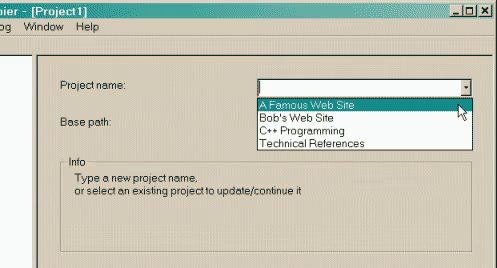
Inicializar el proyecto y establecer la ruta local
Inicie el software WinHTTrack y haga clic en "Siguiente" en la pantalla de bienvenida del asistente. Luego debe:
1. Ingrese un nombre de proyecto en New project name para su administración posterior.
2. Elija o ingrese una categoría en Project category (opcional).
3. Seleccione un directorio local en Base path donde se guardarán los archivos del sitio web clonado.
Configurar la acción de clonación e ingresar URLs objetivo
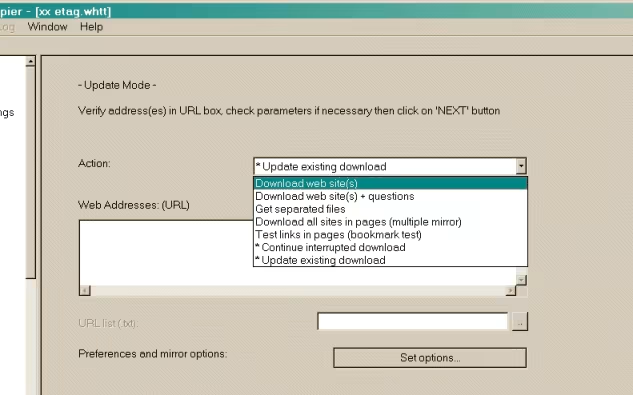
En la siguiente pantalla, configure la acción de clonación e introduzca las URLs:
1. Elija el método de copia en el menú desplegable Action. Por lo general, se selecciona la opción predeterminada Download website(s).
2. Introduzca las URLs de las páginas de inicio de los sitios web de origen en el cuadro de texto Web Addresses (URL) (puede introducir varias URLs en líneas separadas para clonarlas simultáneamente).
Configurar reglas avanzadas y filtros (Opcional)
Para evitar descargar archivos gigantes innecesarios o enlaces externos no deseados, haga clic en el botón Set options para abrir la configuración avanzada:
1. Limits: Establezca la profundidad máxima de recursión (Max depth), el tamaño máximo de transferencia o los límites de velocidad de descarga.
2. Scan Rules: Utilice comodines (por ejemplo, -* para excluir todo, +*.jpg para descargar solo imágenes JPG, o -*.zip para excluir archivos comprimidos ZIP) para controlar con precisión las extensiones descargadas.
Iniciar el proceso de copia del sitio web
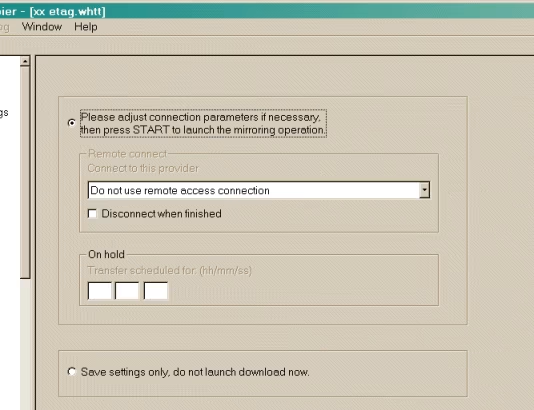
Después de completar todas las configuraciones, haga clic en "Siguiente" hasta llegar a la interfaz de confirmación de inicio. Haga clic en Finish para comenzar oficialmente la tarea de clonación.
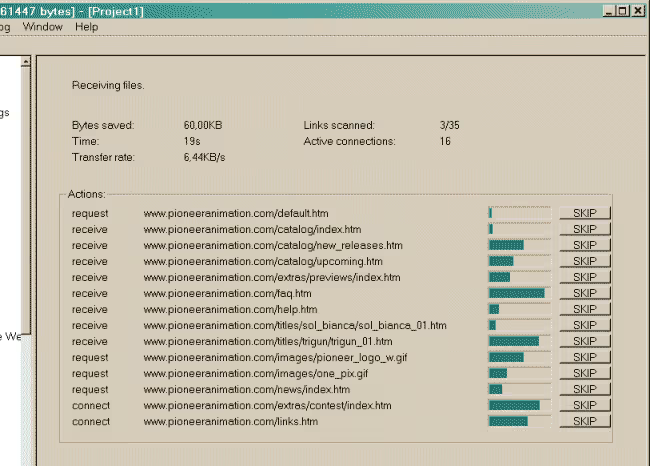
La consola mostrará los estados de transferencia de paquetes de descarga en tiempo real, mostrando las URLs solicitadas, el recuento de conexiones actuales, los bytes descargados y el tiempo estimado restante.
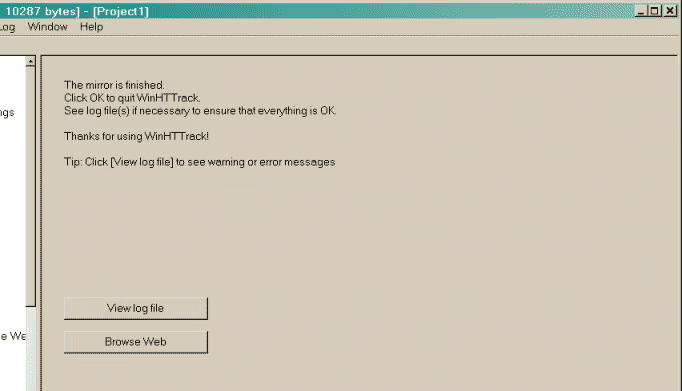
Clonación completada, comience la navegación local fuera de línea
Una vez que la pantalla muestra Mirror finished, la tarea de clonación se ha completado. Podrá navegar por el sitio web de forma fluida fuera de línea sin conexión a Internet:
1. Haga clic en el botón Browse Mirrored Website directamente dentro de la interfaz de WinHTTrack.
2. O abra el directorio local que configuró en el Paso 1 y haga doble clic en el archivo index.html para abrirlo en su navegador predeterminado.
http://example.com/about.html en about.html o ../../about.html) de modo que los enlaces de navegación funcionen perfectamente sin conexión.