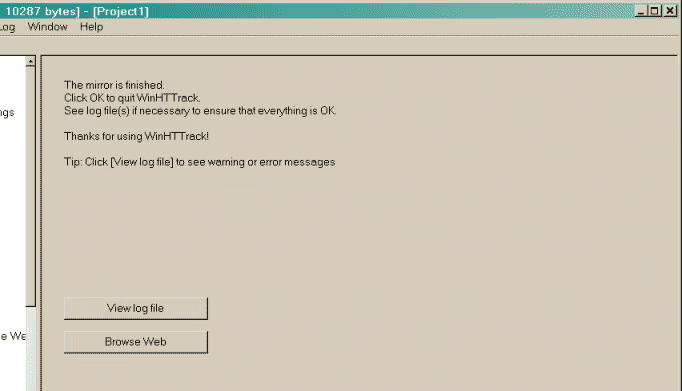
Projekt initialisieren & lokalen Pfad festlegen
Starten Sie die WinHTTrack-Software und klicken Sie auf der Begrüßungsseite des Assistenten auf "Weiter (Next)". Dann müssen Sie:
1. Geben Sie unter New project name einen Projektnamen ein, um die Verwaltung später zu erleichtern.
2. Wählen Sie unter Project category eine Kategorie aus oder geben Sie eine ein (optional).
3. Wählen Sie unter Base path ein lokales Verzeichnis aus, in dem die geklonten Website-Dateien gespeichert werden sollen.
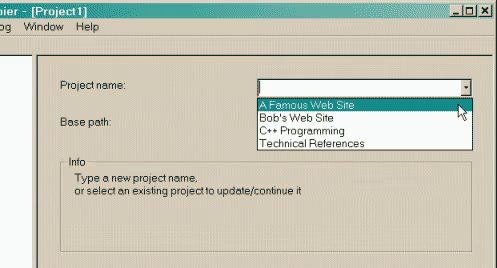
Spiegelungsaktion konfigurieren & Ziel-URLs eingeben
Konfigurieren Sie im nächsten Fenster die Kopieraktion und geben Sie URLs ein:
1. Wählen Sie im Dropdown-Menü Action die Kopiermethode aus. Standardmäßig ist in der Regel Download website(s) ausgewählt.
2. Geben Sie die Homepage-URLs der Ziel-Websites in das Textfeld Web Addresses (URL) ein (Sie können mehrere URLs in separate Zeilen eingeben, um sie gleichzeitig zu klonen).
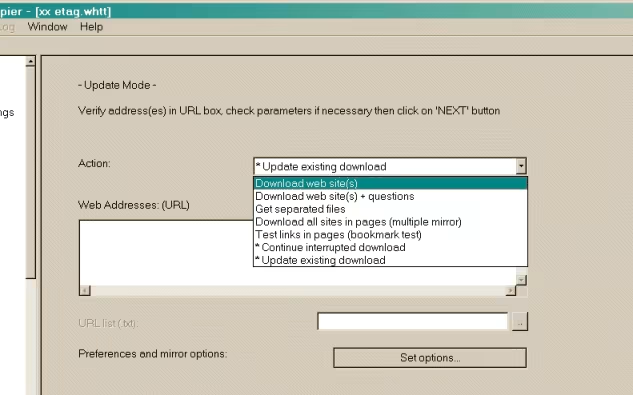
Erweiterte Regeln & Filter konfigurieren (Optional)
Um das Herunterladen unerwünschter riesiger Dateien oder externer Ressourcen zu verhindern, klicken Sie auf die Schaltfläche Set options, um die erweiterten Einstellungen zu öffnen:
1. Limits: Legen Sie die maximale Rekursionstiefe (Max depth), die maximale Übertragungsgröße oder die Download-Geschwindigkeit fest.
2. Scan Rules: Verwenden Sie Platzhalter (z. B. -*, um alles auszuschließen, +*.jpg, um nur JPGs herunterzuladen, oder -*.zip, um ZIP-Dateien auszuschließen), um die heruntergeladenen Dateiendungen genau zu steuern.
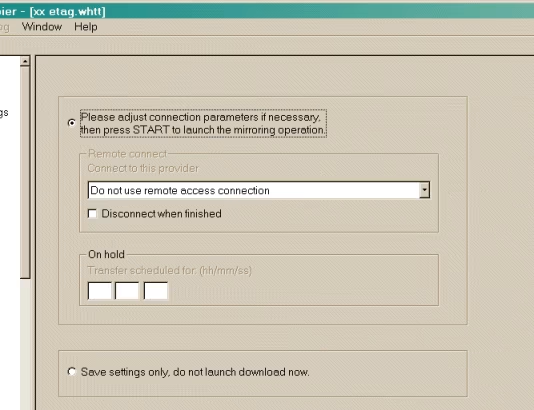
Starten Sie den Website-Spiegelungsprozess
Klicken Sie nach Abschluss aller Konfigurationen auf "Weiter", bis Sie die Bestätigungsschnittstelle erreichen. Klicken Sie auf Finish, um die Klonaufgabe offiziell zu starten.
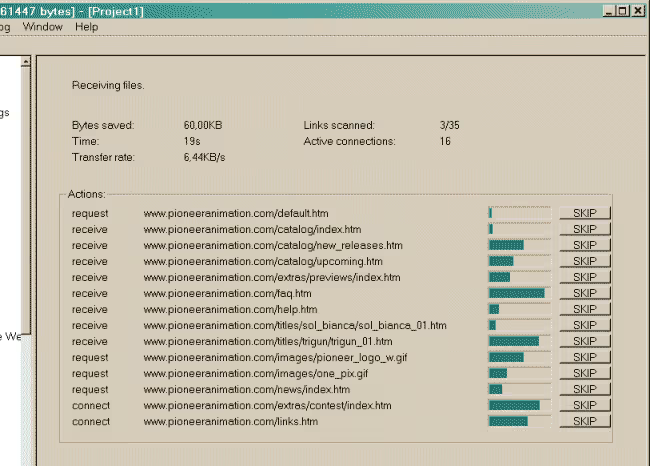
Die Konsole zeigt den Fortschritt der Download-Übertragung in Echtzeit an, einschließlich der angeforderten URLs, der Anzahl der aktiven Verbindungen, der heruntergeladenen Bytes und der verbleibenden geschätzten Zeit.
Spiegelung abgeschlossen, offline lokal durchsuchen
Sobald auf dem Bildschirm Mirror finished angezeigt wird, ist die Klonaufgabe abgeschlossen. Sie können die Website nun ohne Internetverbindung durchsuchen:
1. Klicken Sie direkt in WinHTTrack auf die Schaltfläche Browse Mirrored Website.
2. Oder öffnen Sie das in Schritt 1 festgelegte lokale Verzeichnis und doppelklicken Sie auf die Datei index.html, um sie in Ihrem Standardbrowser zu öffnen.
http://example.com/about.html in about.html oder ../../about.html), sodass Navigationslinks offline einwandfrei funktionieren.