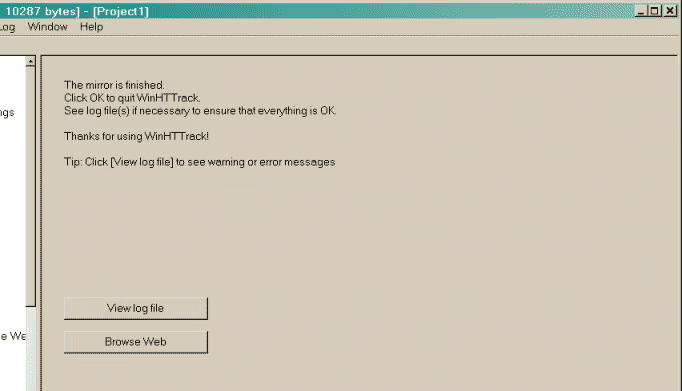
بدء المشروع وتحديد مسار الحفظ المحلي
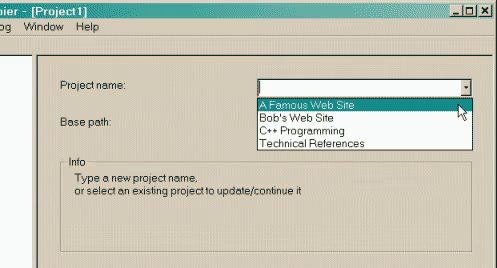
قم بتشغيل برنامج WinHTTrack وانقر فوق "التالي (Next)" في شاشة الترحيب بالمعالج. بعد ذلك، يتوجب عليك القيام بما يلي:
1. أدخل اسمًا للمشروع في حقل New project name لتسهيل إدارته لاحقًا.
2. حدد أو أدخل فئة للمشروع في حقل Project category (اختياري).
3. حدد دليلاً محليًا في حقل Base path حيث سيتم حفظ ملفات الموقع المستنسخ.
تهيئة إجراء الاستنساخ وإدخال الروابط المستهدفة
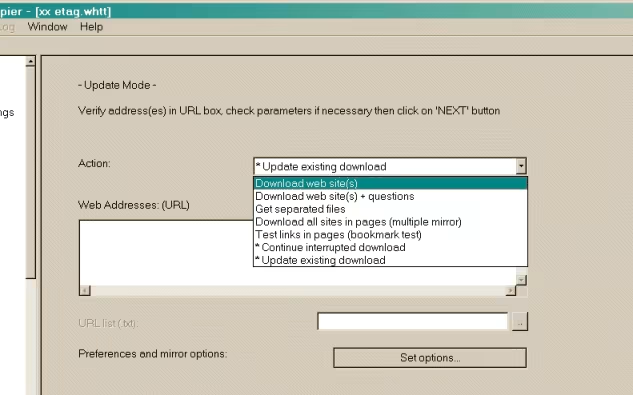
في النافذة التالية، قم بتهيئة إجراء النسخ المتطابق وإدخال عناوين URL:
1. اختر طريقة النسخ من القائمة المنسدلة Action. عادةً ما يتم تحديد الخيار الافتراضي Download website(s) (تنزيل الموقع/المواقع).
2. أدخل عناوين URL للصفحات الرئيسية للمواقع المستهدفة في صندوق النص Web Addresses (URL) (يمكنك إدخال روابط متعددة في أسطر منفصلة لاستنساخها في وقت واحد).
تهيئة القواعد المتقدمة والفلاتر (اختياري)
لمنع تنزيل ملفات ضخمة غير مرغوب فيها أو روابط خارجية غير ضرورية، انقر فوق زر Set options لفتح الإعدادات المتقدمة:
1. Limits (الحدود): تعيين الحد الأقصى لعمق التداخل (Max depth)، أو أقصى حجم للنقل، أو وضع حدود لمعدل سرعة التنزيل.
2. Scan Rules (قواعد المسح): استخدام الرموز البديلة (مثال: -* لاستبعاد كل شيء، أو +*.jpg لتنزيل صور JPG فقط، أو -*.zip لاستبعاد الملفات المضغوطة) للتحكم الدقيق في التنزيل.
بدء عملية تنزيل واستنساخ الموقع
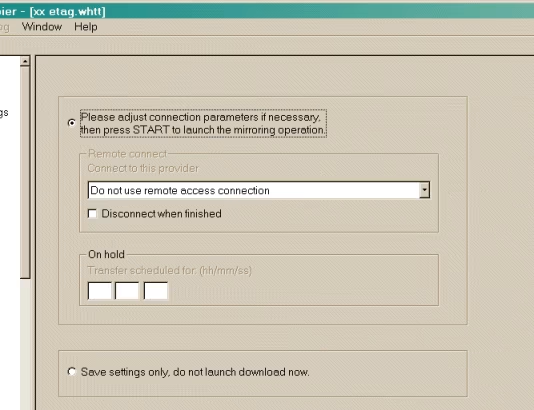
بعد الانتهاء من جميع الإعدادات، انقر فوق "التالي" حتى تصل إلى واجهة تأكيد البدء. انقر فوق Finish (إنهاء) لبدء عملية الاستنساخ رسميًا.
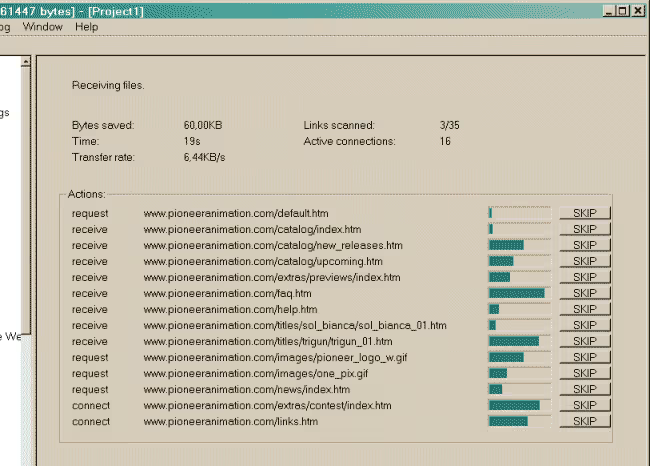
ستعرض وحدة التحكم تقدم النقل في الوقت الفعلي، بما في ذلك عناوين URL المطلوبة، وعدد الاتصالات النشطة، والبايتات التي تم تنزيلها، والوقت المتبقي المقدر.
اكتمل الاستنساخ، وتصفح الموقع محليًا دون اتصال
عندما تعرض الشاشة عبارة Mirror finished، فهذا يعني اكتمال المهمة. يمكنك الآن تصفح الموقع دون الحاجة إلى اتصال بالإنترنت:
1. انقر فوق زر Browse Mirrored Website (تصفح الموقع المستنسخ) مباشرة في واجهة WinHTTrack.
2. أو افتح المجلد المحلي الذي حددته في الخطوة 1 وانقر نقرًا مزدوجًا فوق ملف index.html لفتحه في متصفحك الافتراضي.
http://example.com/about.html إلى about.html أو ../../about.html) لضمان عمل الروابط محليًا بشكل صحيح.